✅ テスト結果(ステージング)
E2Eテストの最新結果です。31件中 31件合格。 (このセクションはステージング限定で、本番マニュアルには表示されません)
正常系(19/19)
- ✅ ログイン画面
- ✅ 会社登録フロー
- ✅ メンバー登録フロー
- ✅ 出勤フロー
- ✅ 進捗報告フロー
- ✅ 確定材積サブフロー
- ✅ 経費サブフロー
- ✅ 運搬サブフロー
- ✅ 契約外収入サブフロー
- ✅ リスククイズ登録フロー
- ✅ リスク新規作成フロー
- ✅ 行動目標フロー
- ✅ 現場一覧・詳細・Excel出力
- ✅ メンバー一覧・詳細
- ✅ リスク一覧・詳細
- ✅ 会社情報
- ✅ 新規現場作成フロー
- ✅ メインメニュー + サブメニュー
- ✅ 正常系対比: boss ユーザーは管理メニューが表示される
異常系(12/12)
- ✅ 異常系: 不正なセッショントークン → ログイン画面にフォールバック
- ✅ 異常系: 空のセッショントークン → ログイン画面
- ✅ 異常系: 認証ヘッダなしでtRPC呼び出し → 401
- ✅ 異常系: 未登録のlineUserIdでtRPC呼び出し → 401
- ✅ 異常系: 数量欄に文字/負数 → 決定ボタン無効
- ✅ 異常系: 必須テキスト欄が空 → 送信ボタン無効
- ✅ 異常系: 一般ユーザーは管理メニュー(従業員管理・会社設定)が非表示
- ✅ 異常系: 空会社で出勤 → 現場・リスクなしエラー
- ✅ 異常系: 空会社で進捗報告 → 現場なしエラー
- ✅ 異常系: 存在しないprojectIdでExcel生成 → エラー(200のxlsxは返らない)
- ✅ 異常系: projectId未指定でExcel生成 → 400
- ✅ 異常系: 確認画面でキャンセル → メニューに戻る
1. ログイン
PCブラウザからSOMARTにアクセスする方法です。LINEアカウントで認証します。
ログイン画面
PCブラウザからアクセスすると「LINEでログイン」ボタンが表示されます。クリックするとLINE認証画面に移動します。
2. メニュー
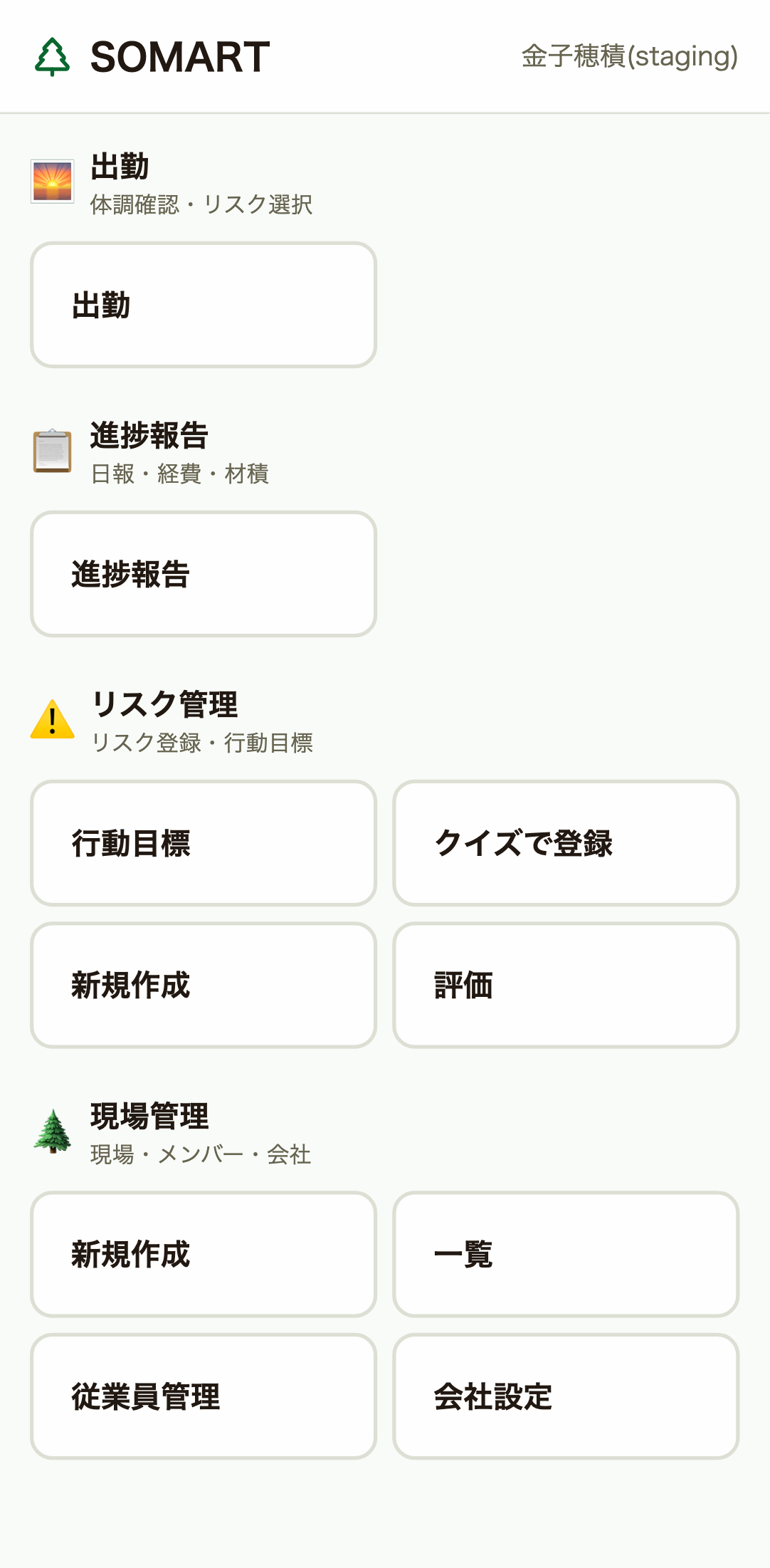
ログイン後のメインメニューです。出勤・進捗報告・リスク管理・現場管理の各機能にアクセスできます。
メインメニュー
出勤・進捗報告・リスク管理・現場管理の4つのメニューが表示されます。
リスク管理メニュー
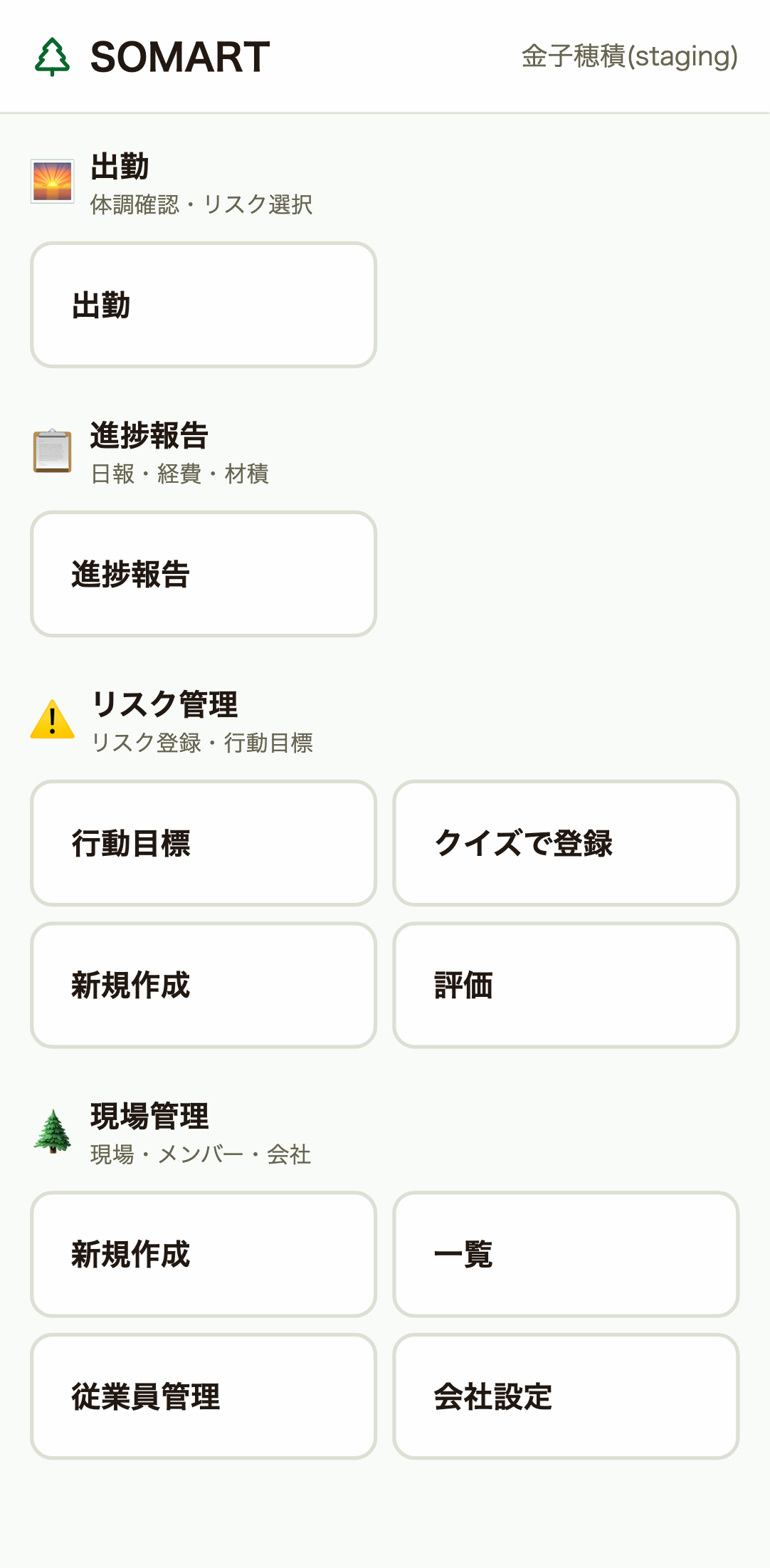
リスク管理には行動目標・クイズで登録・新規作成・評価のメニューがあります。
現場管理メニュー
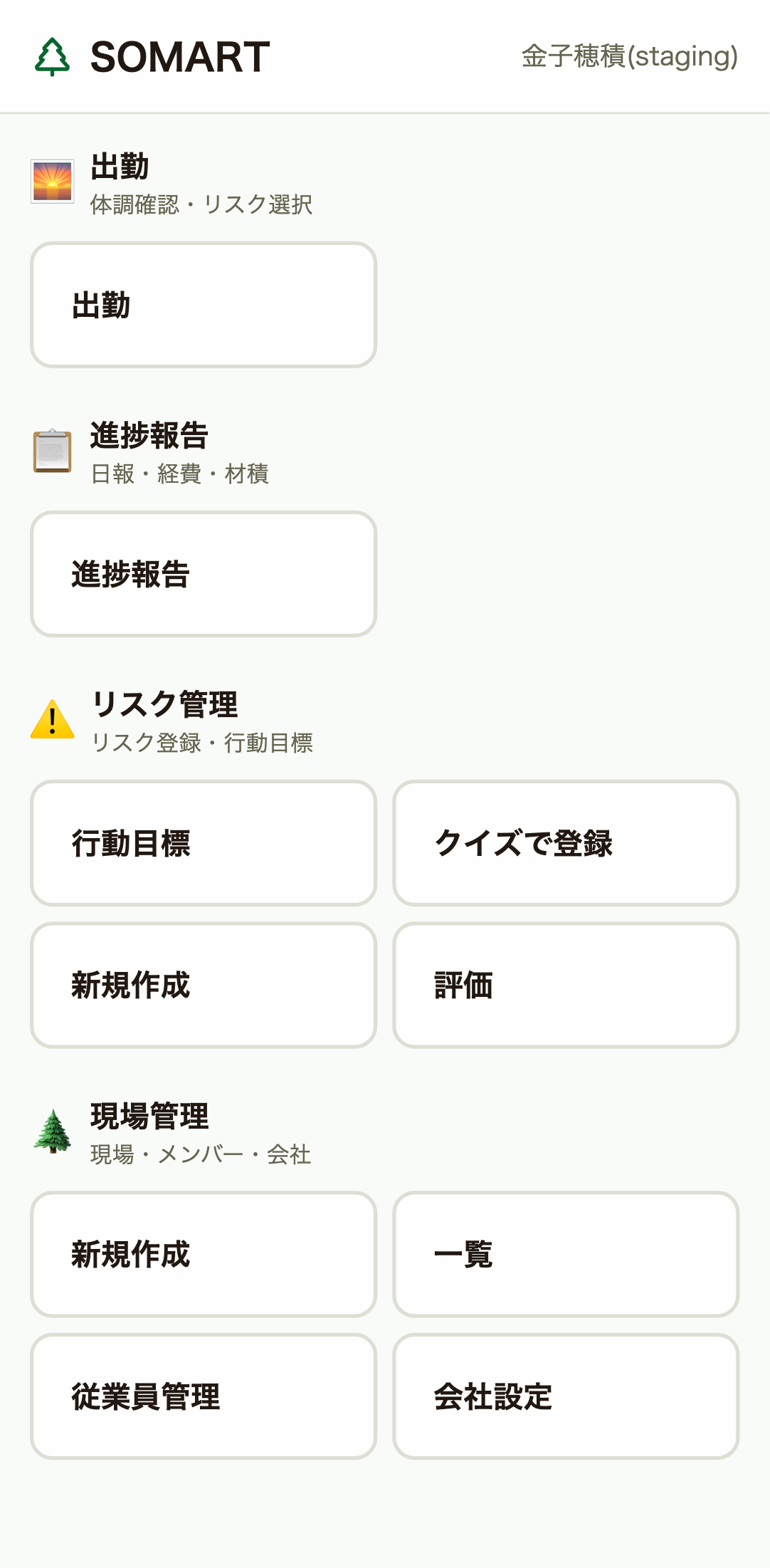
現場管理には新規作成・一覧・従業員管理・会社設定のメニューがあります。
💬 このページへのコメント
3. 会社登録
新しい会社(事業体)を登録します。代表者が最初に行う初期設定です。
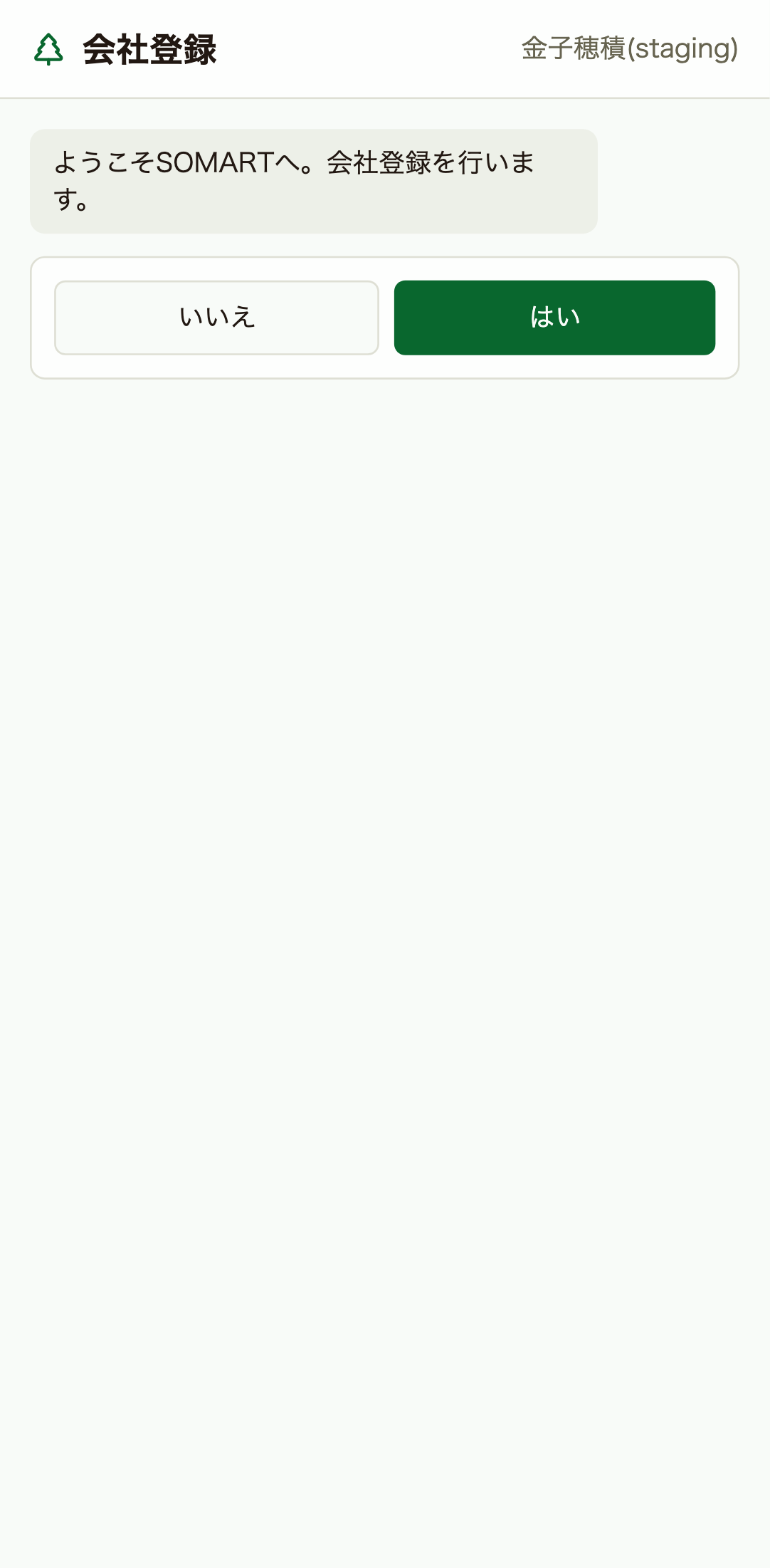
会社登録開始
会社登録を開始します。代表者確認・利用規約への同意から始まります。
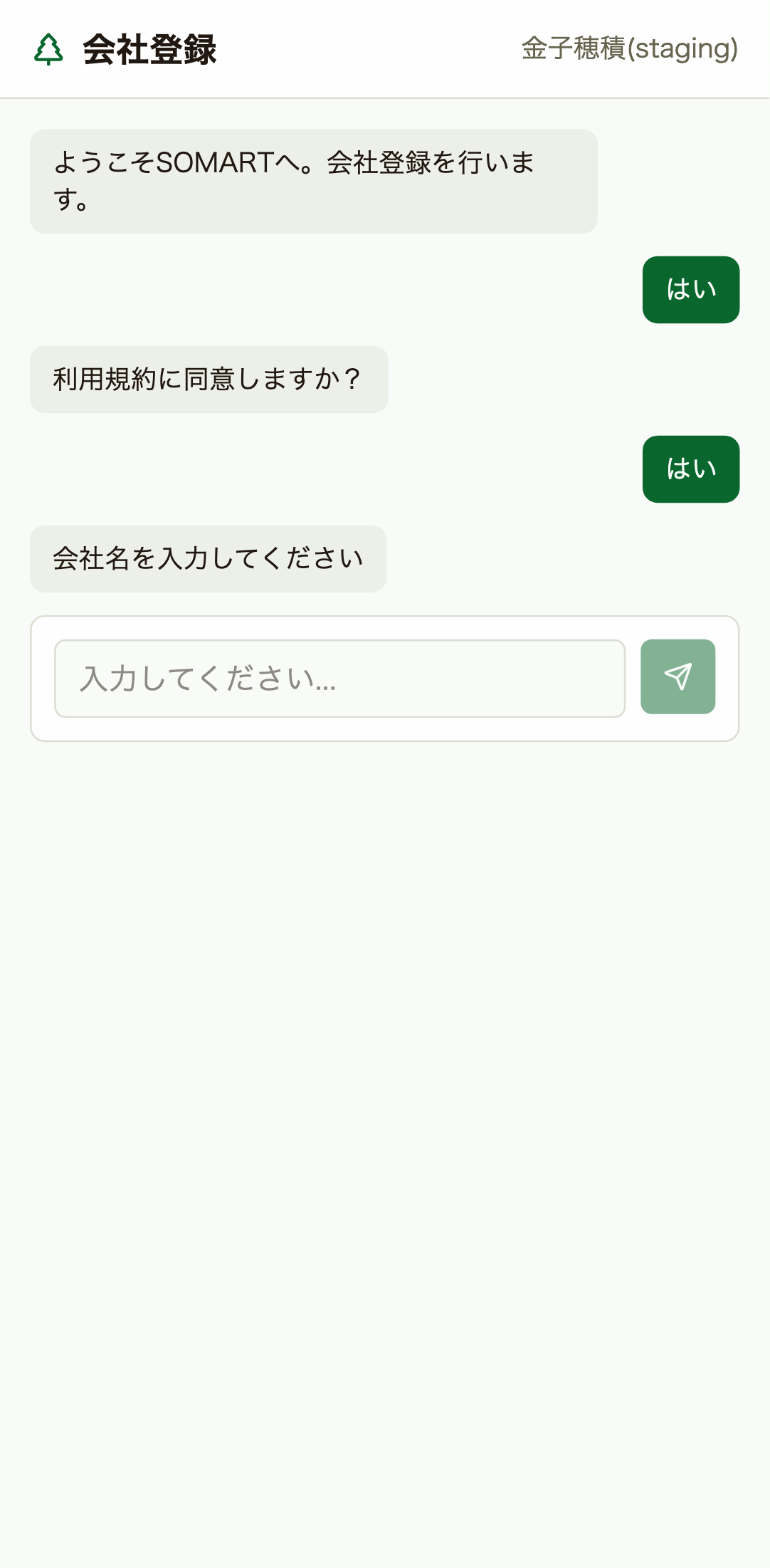
会社名入力
会社名を入力します。
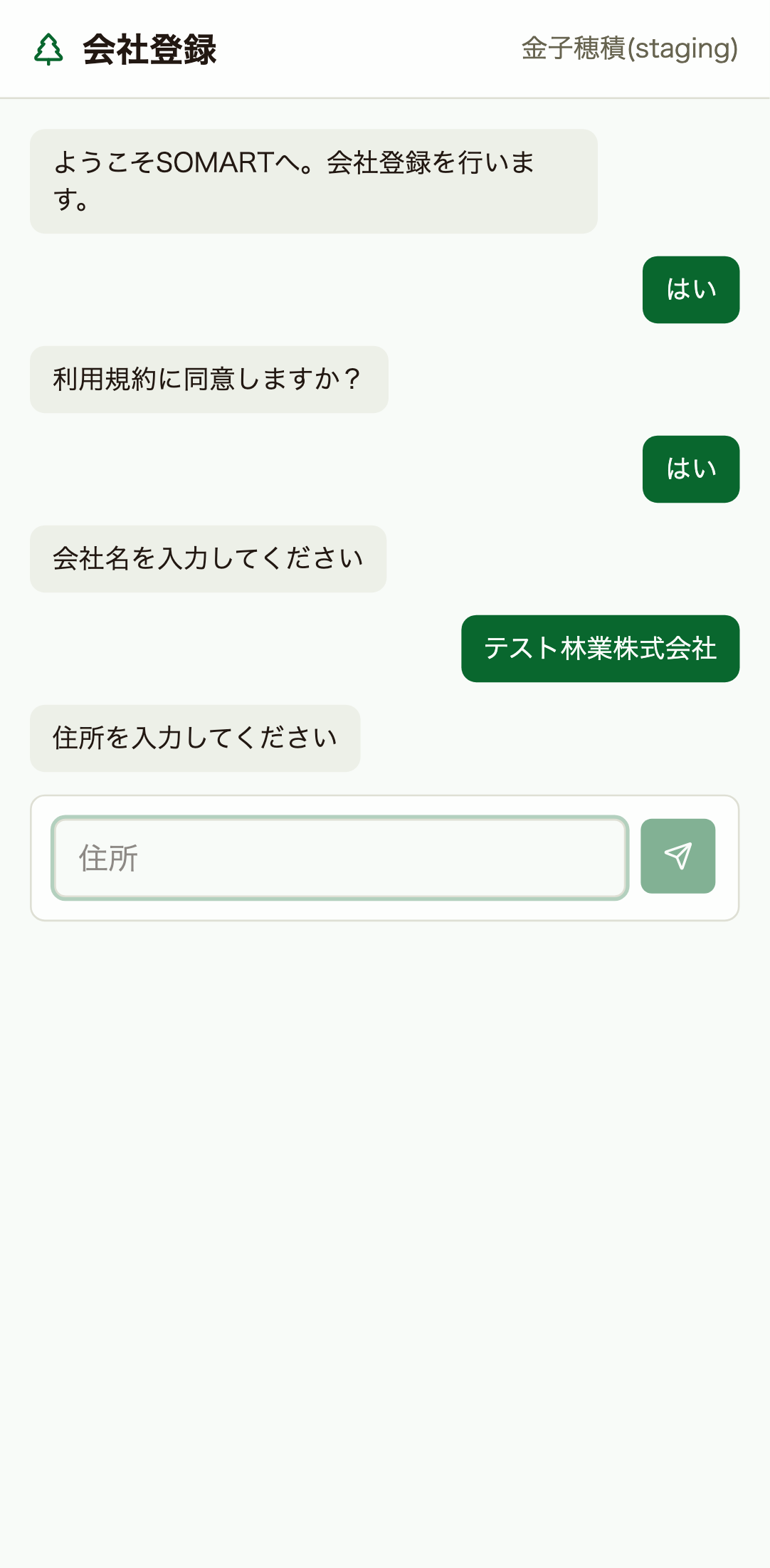
住所入力
会社の住所を入力します。
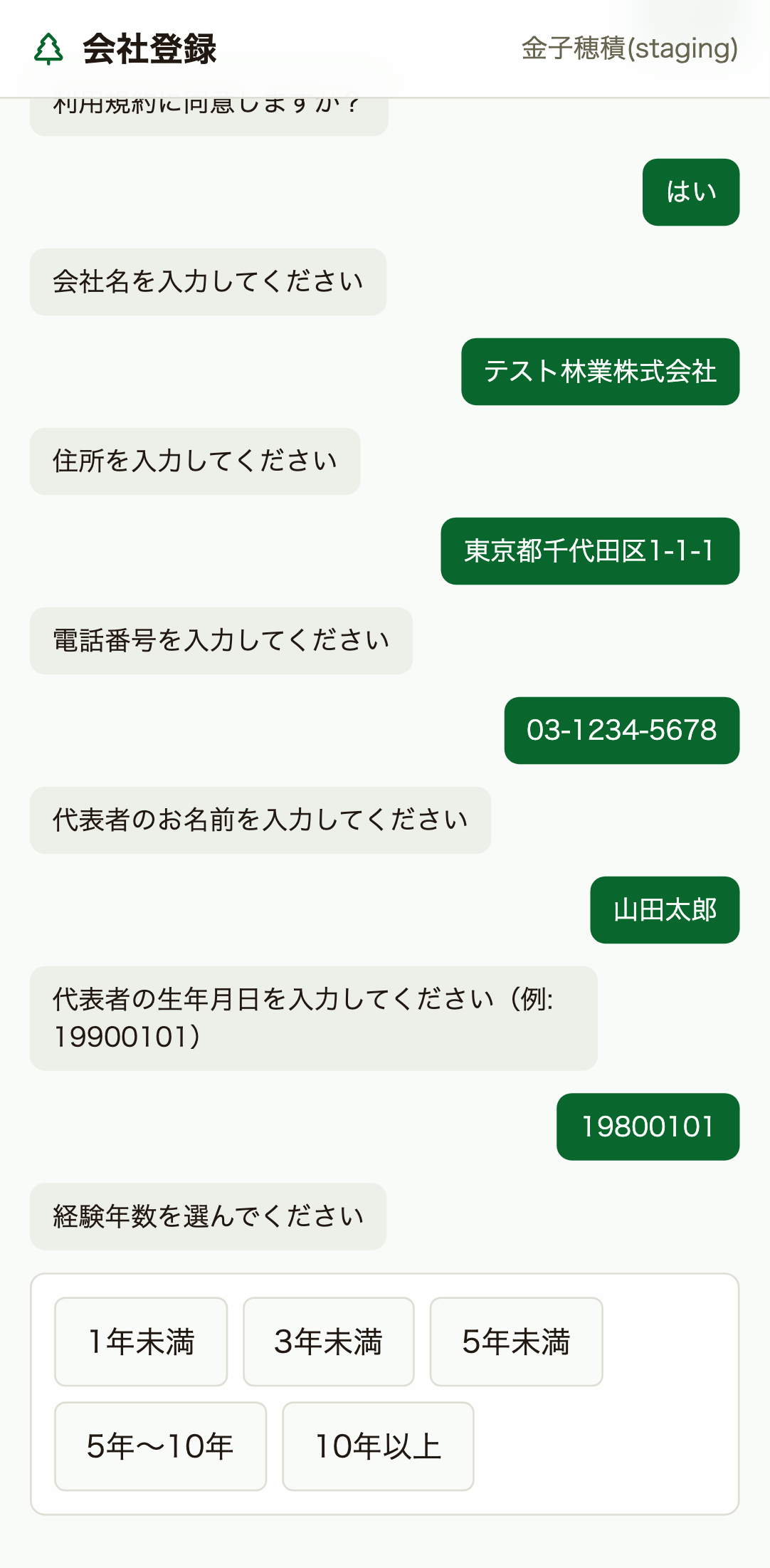
経験年数選択
代表者の経験年数を選択します。
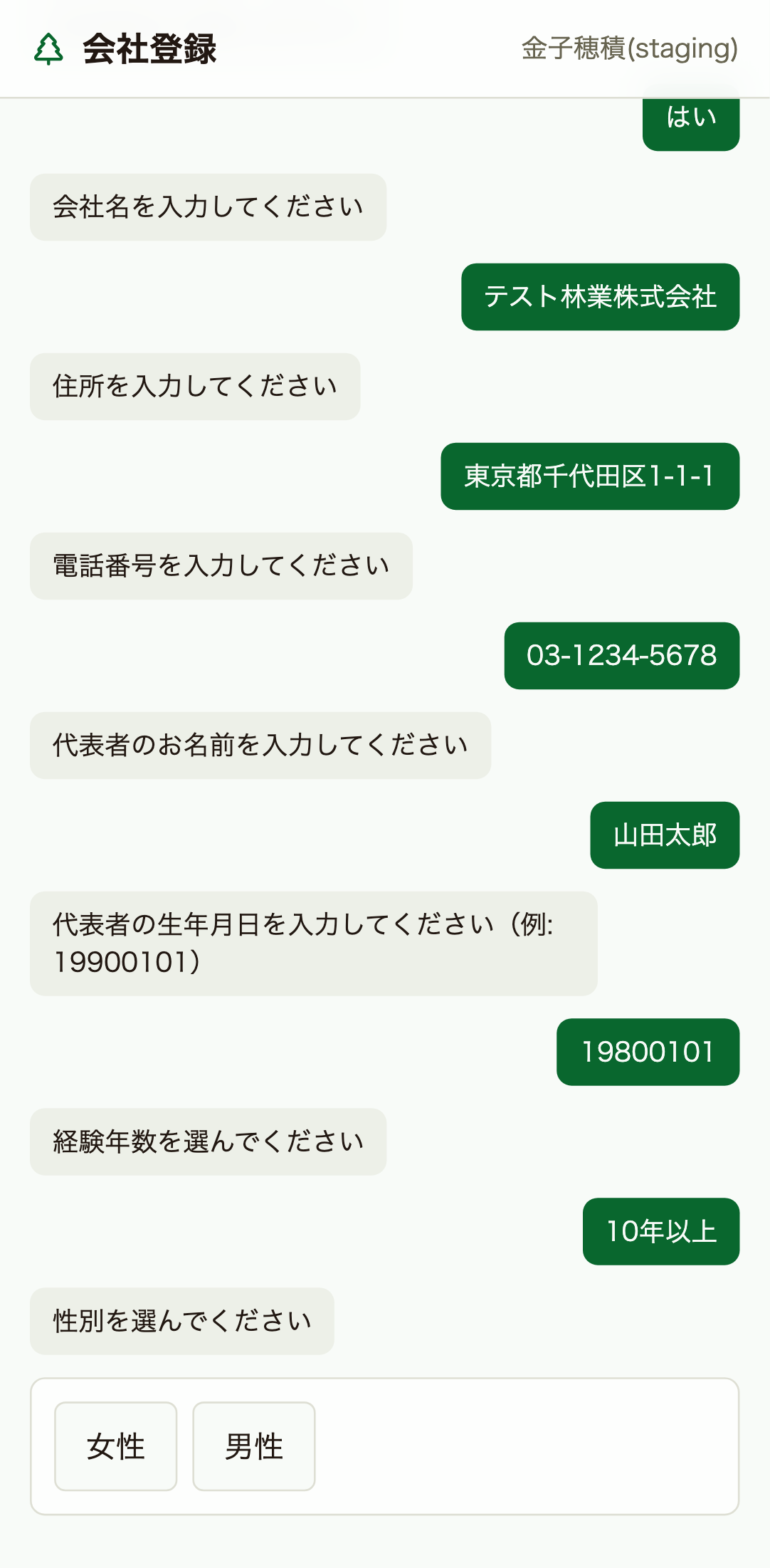
性別選択
代表者の性別を選択します。
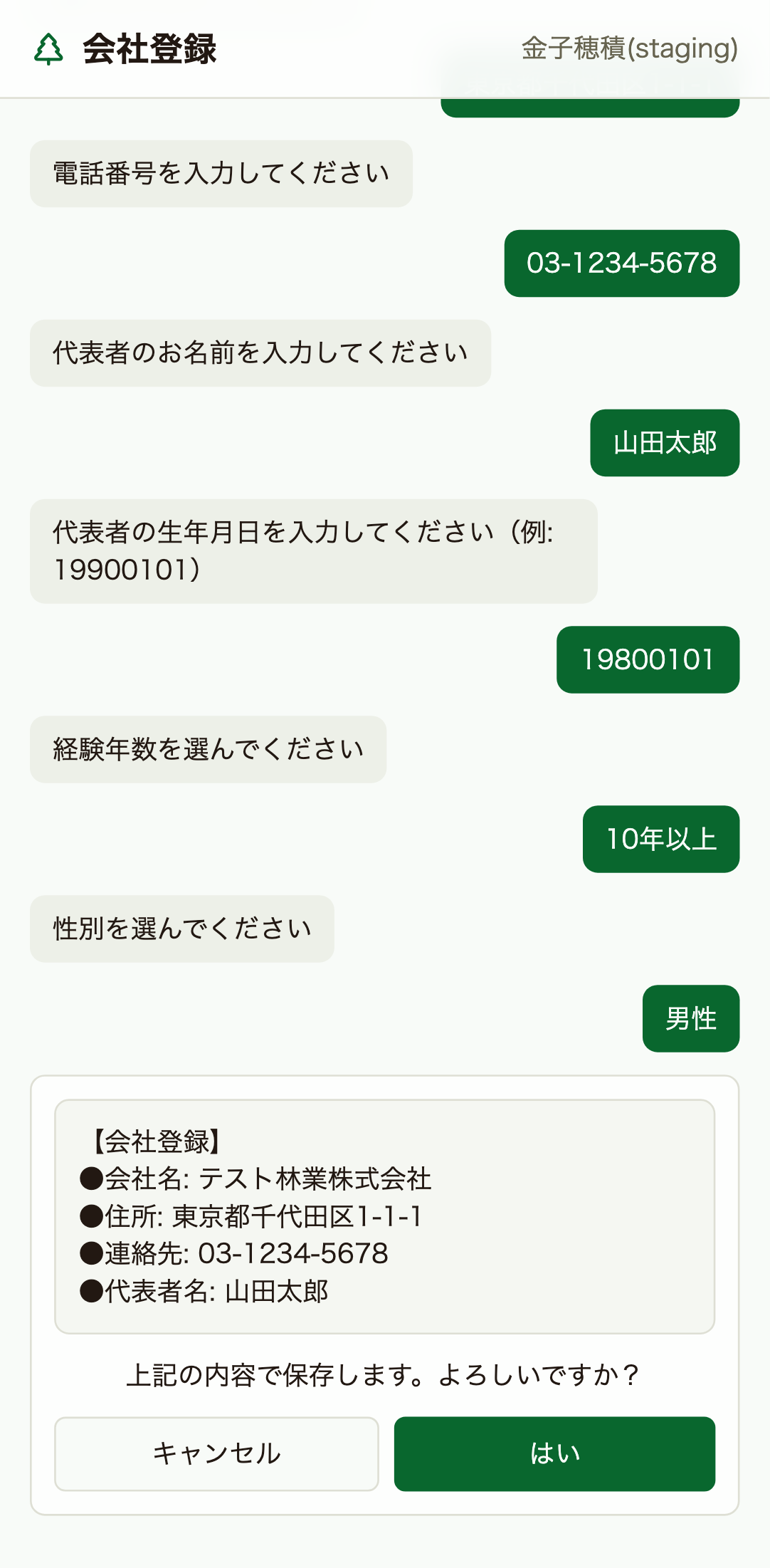
確認画面
入力内容を確認します。「はい」で会社が登録されます。(テストでは送信しません)
💬 このページへのコメント
4. メンバー登録
会社に新しい従業員を登録します。LINEグループに参加した新メンバーが行います。
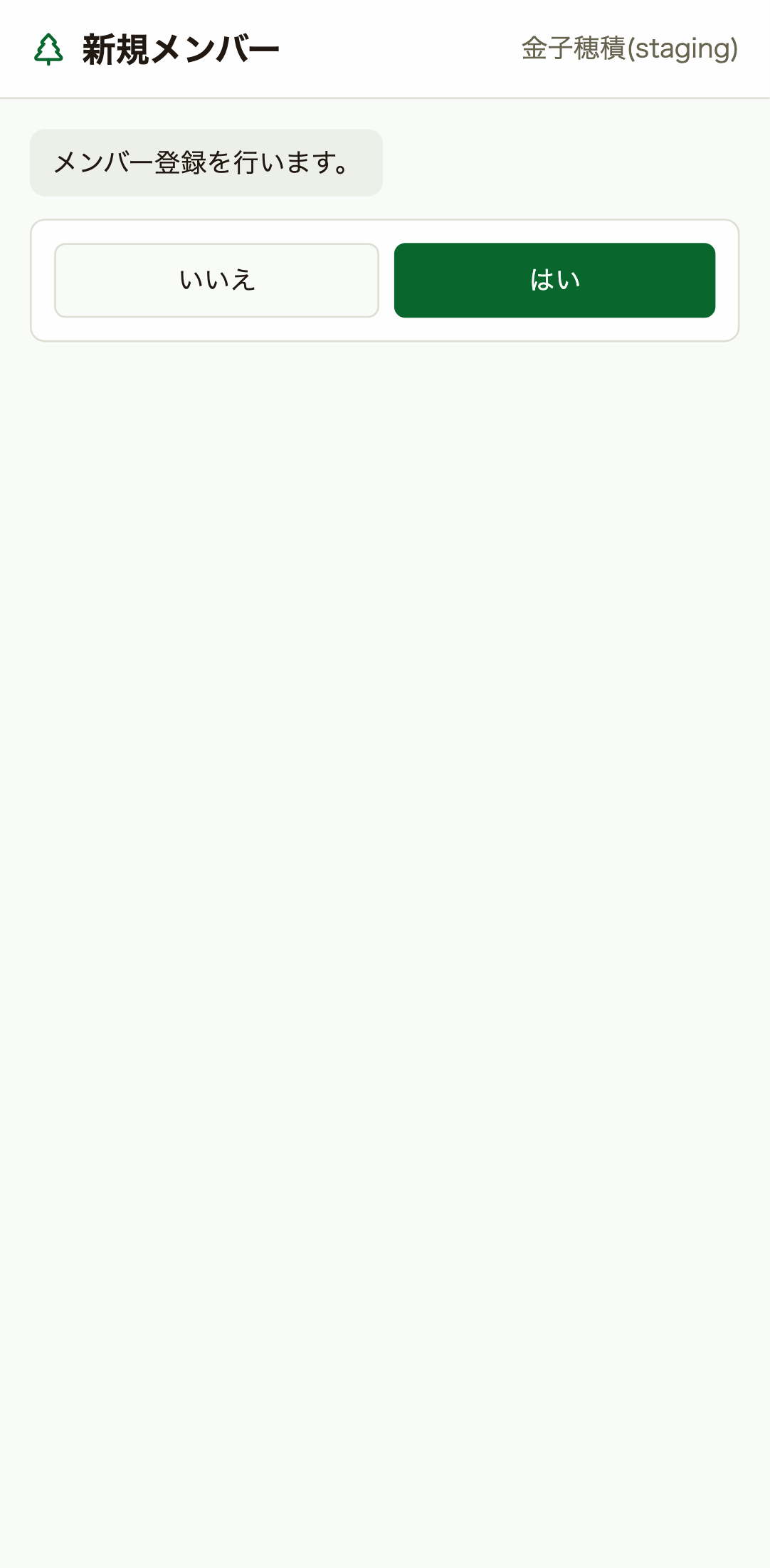
メンバー登録開始
新規メンバー登録を開始します。利用規約への同意から始まります。
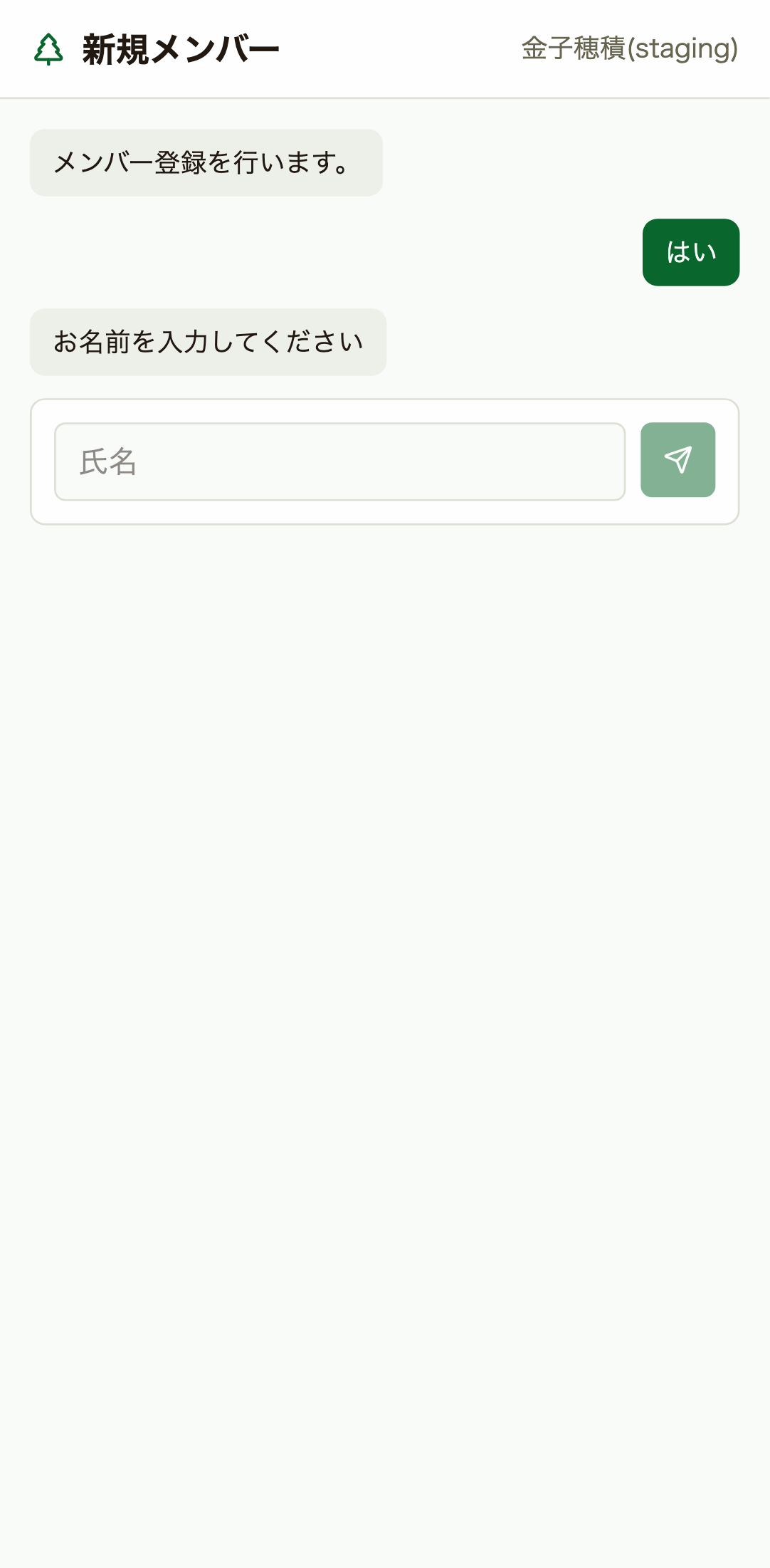
氏名入力
氏名を入力します。
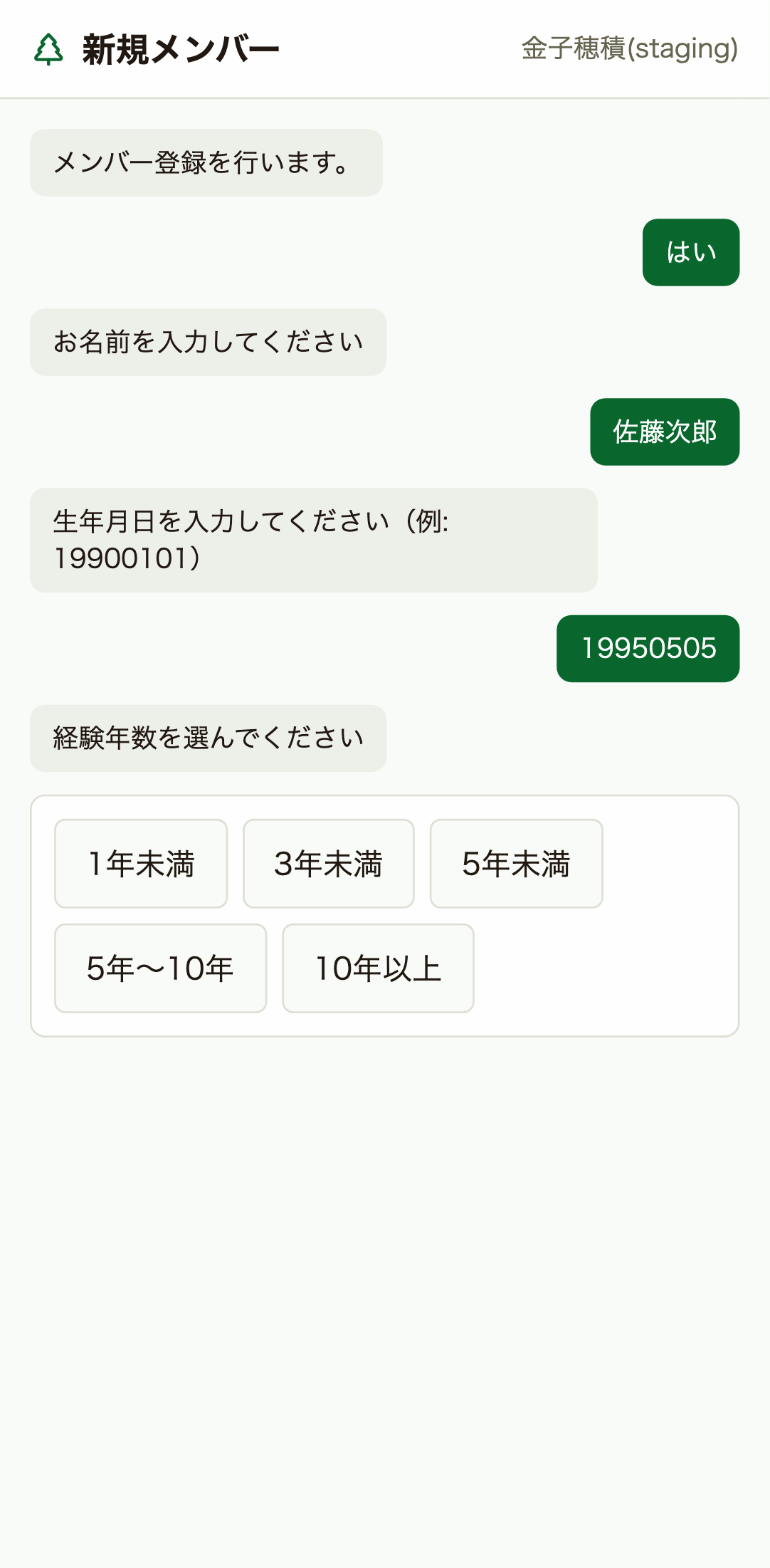
経験年数選択
経験年数を選択します。
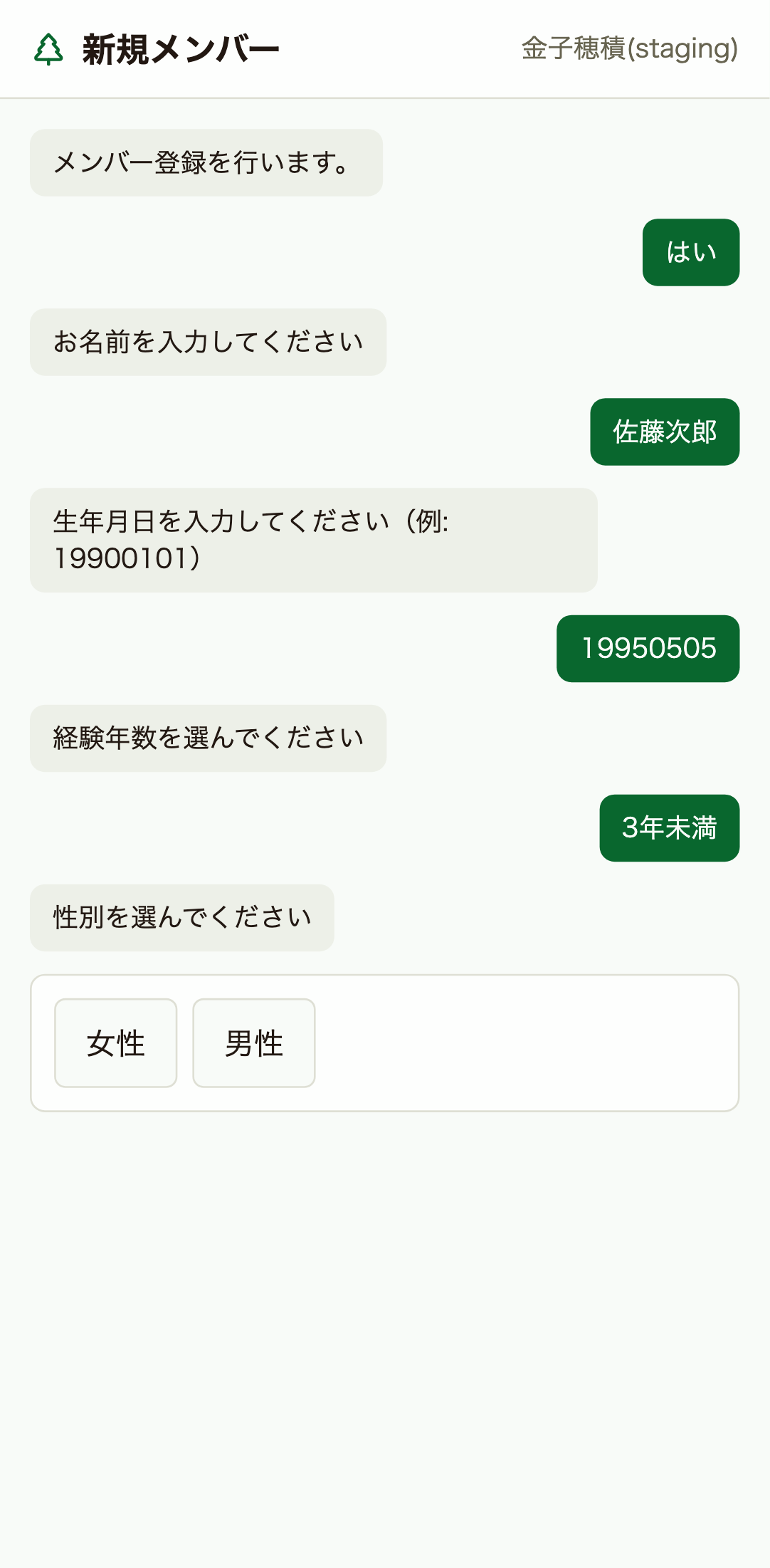
性別選択
性別を選択します。
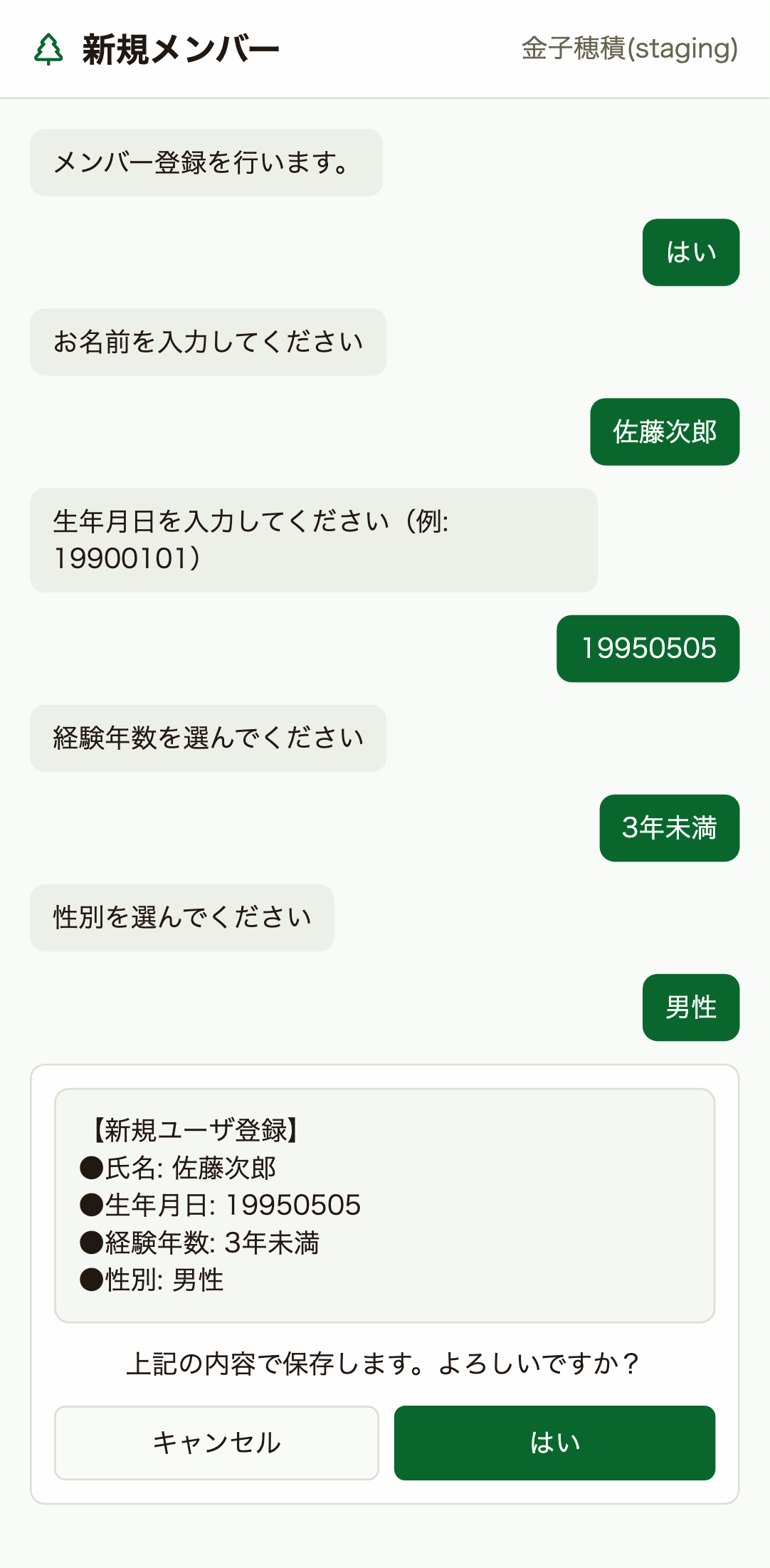
確認画面
入力内容を確認します。「はい」でメンバーが登録されます。(テストでは送信しません)
💬 このページへのコメント
5. 出勤登録
作業開始時の出勤登録です。体調確認と本日のリスクアセスメントを記録します。
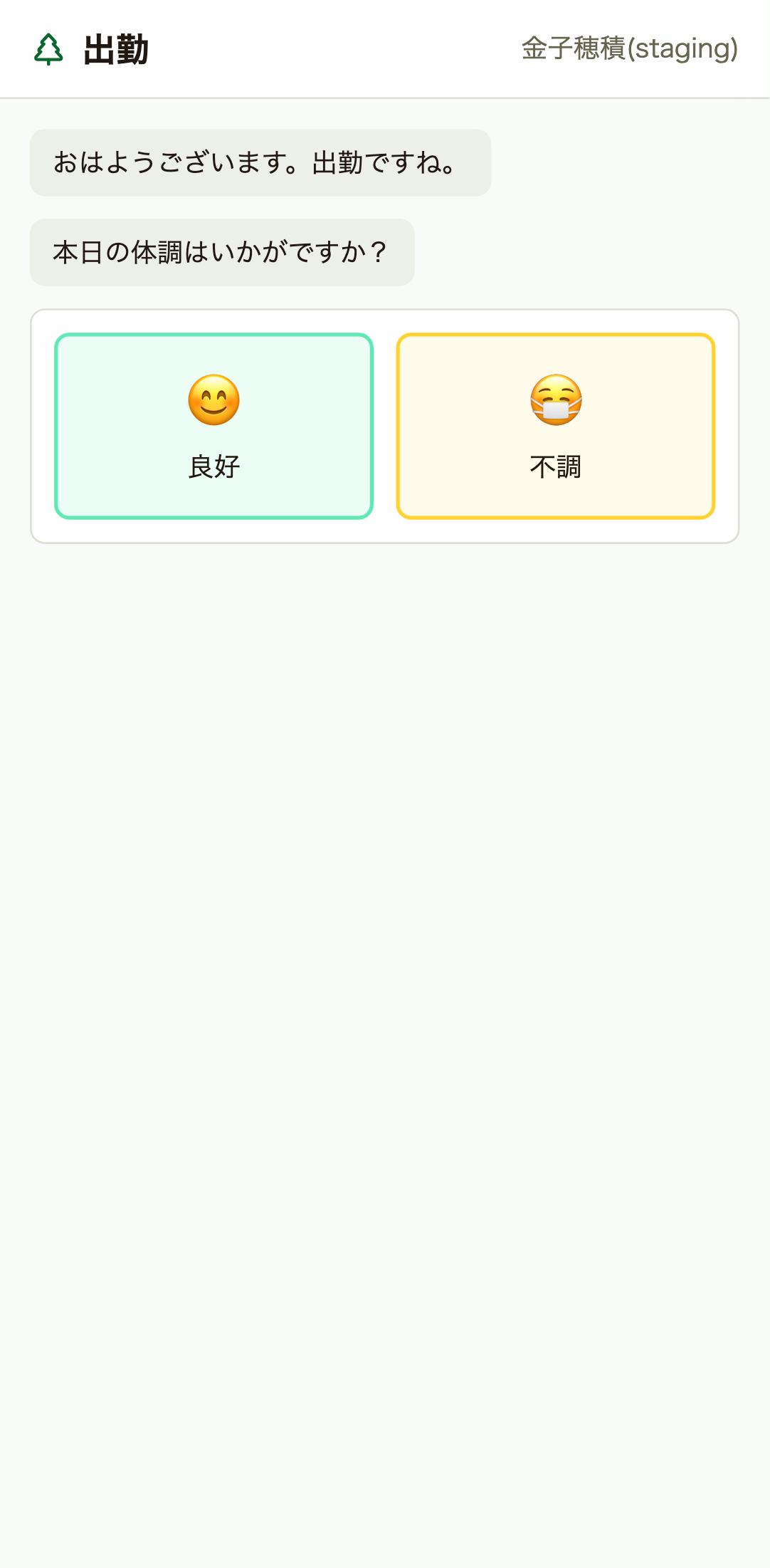
体調確認
本日の体調を「良好」「不調」から選択します。
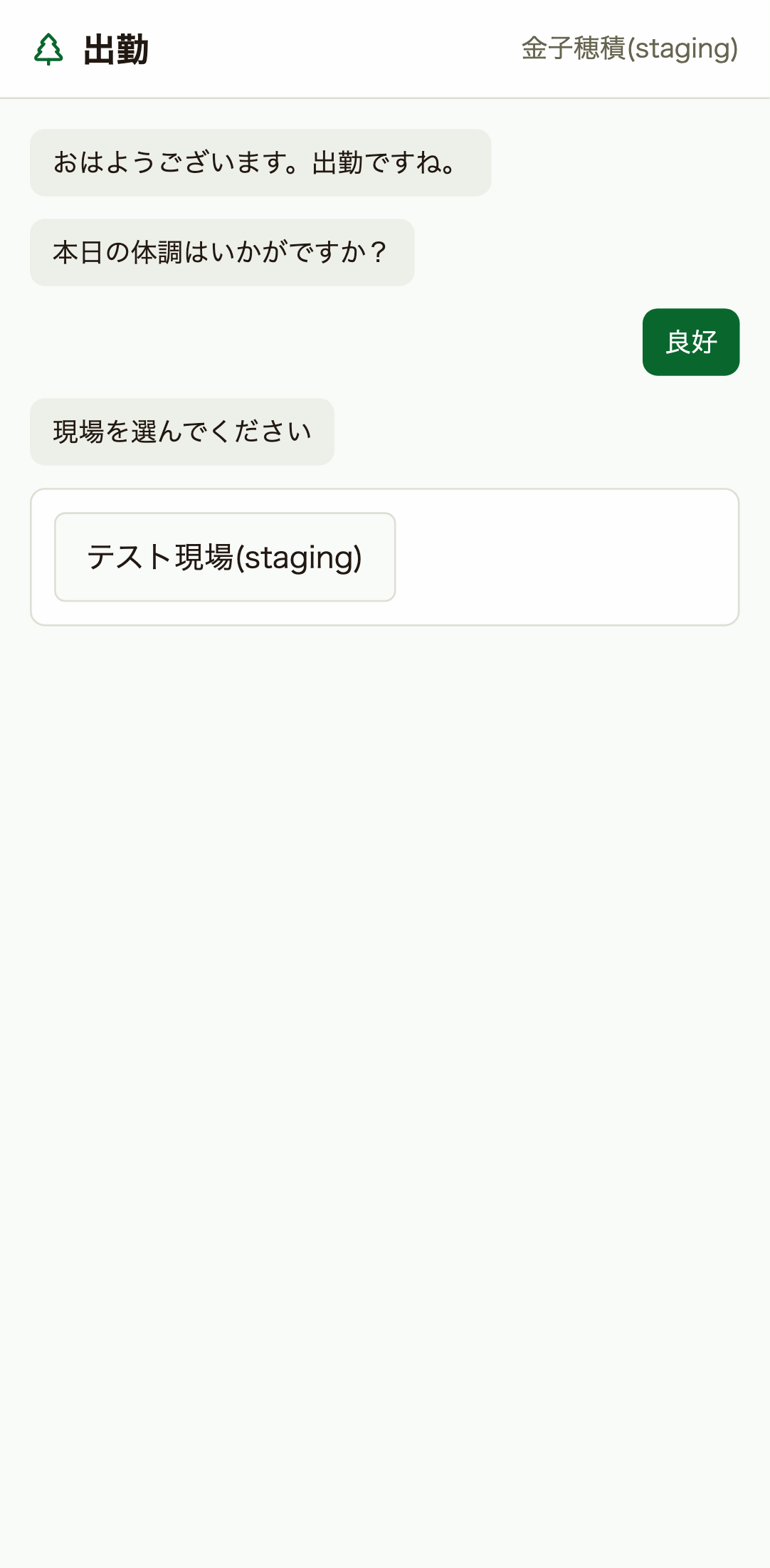
現場選択
出勤する現場を選択します。
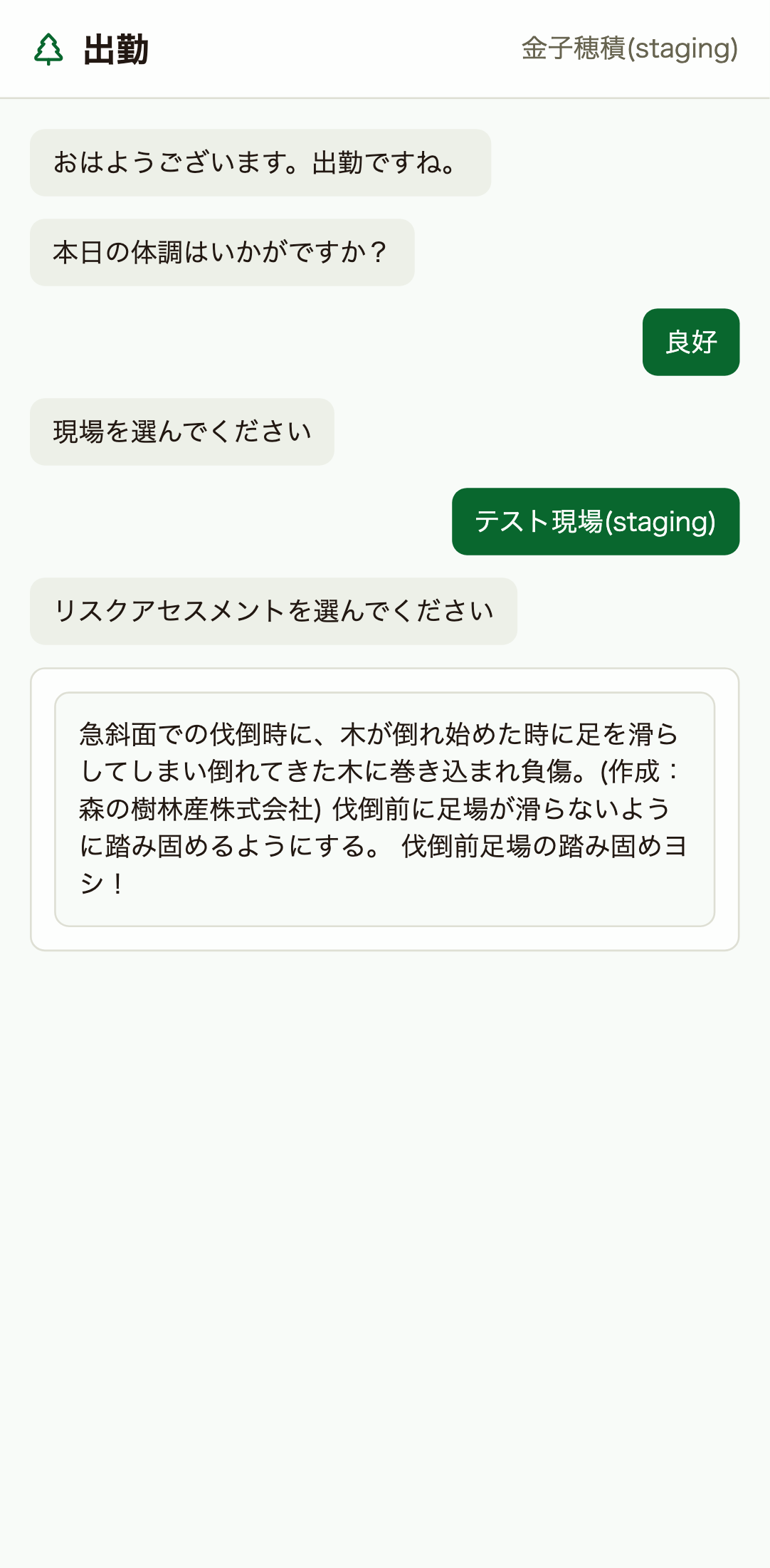
リスクアセスメント選択
本日実施するリスクアセスメントを選択します。
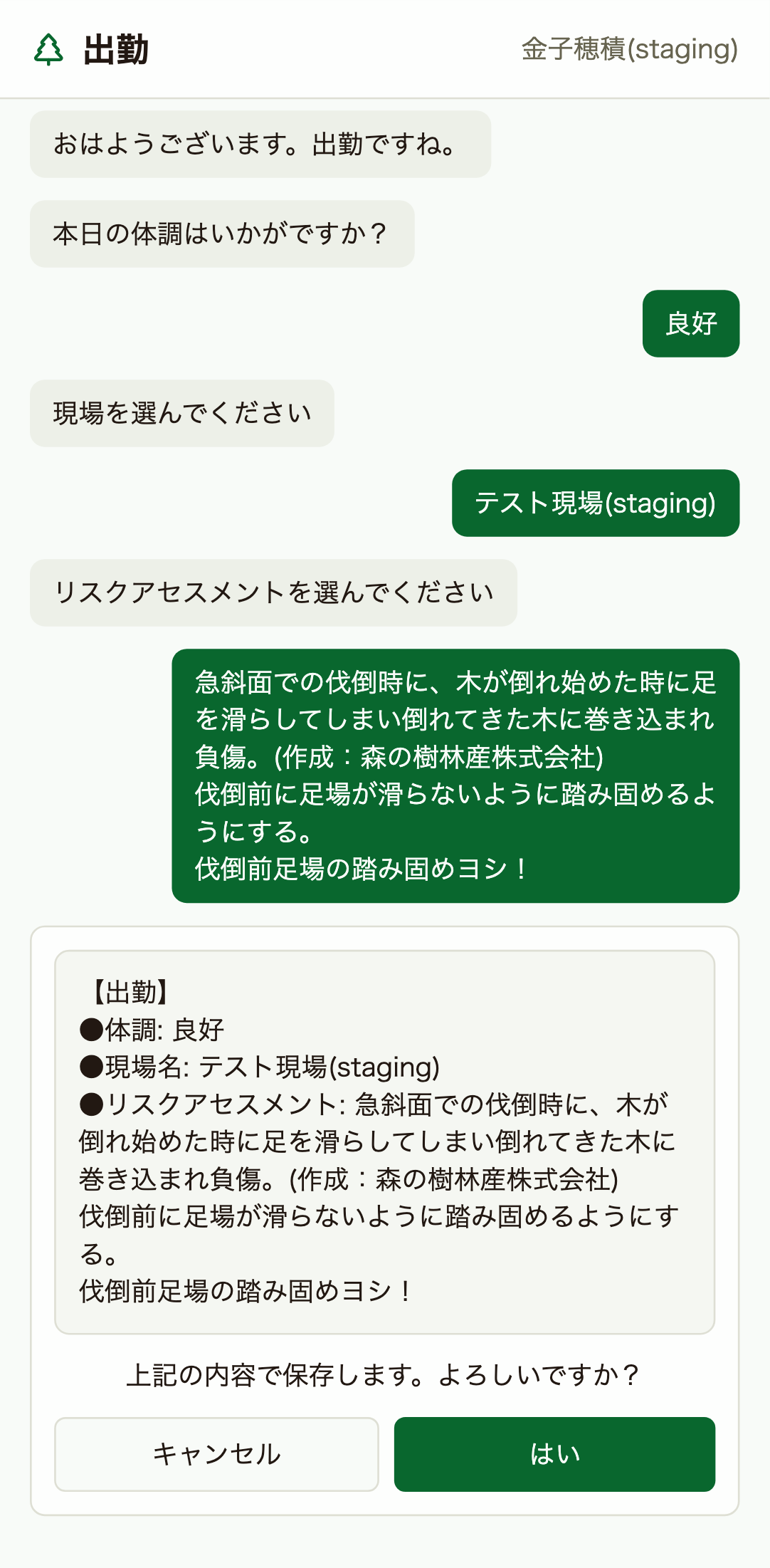
確認画面
出勤内容を確認します。(テストでは送信しません)
💬 このページへのコメント
6. 進捗報告
日々の作業内容を報告します。作業種・人工・数量・使用機械などを記録します。
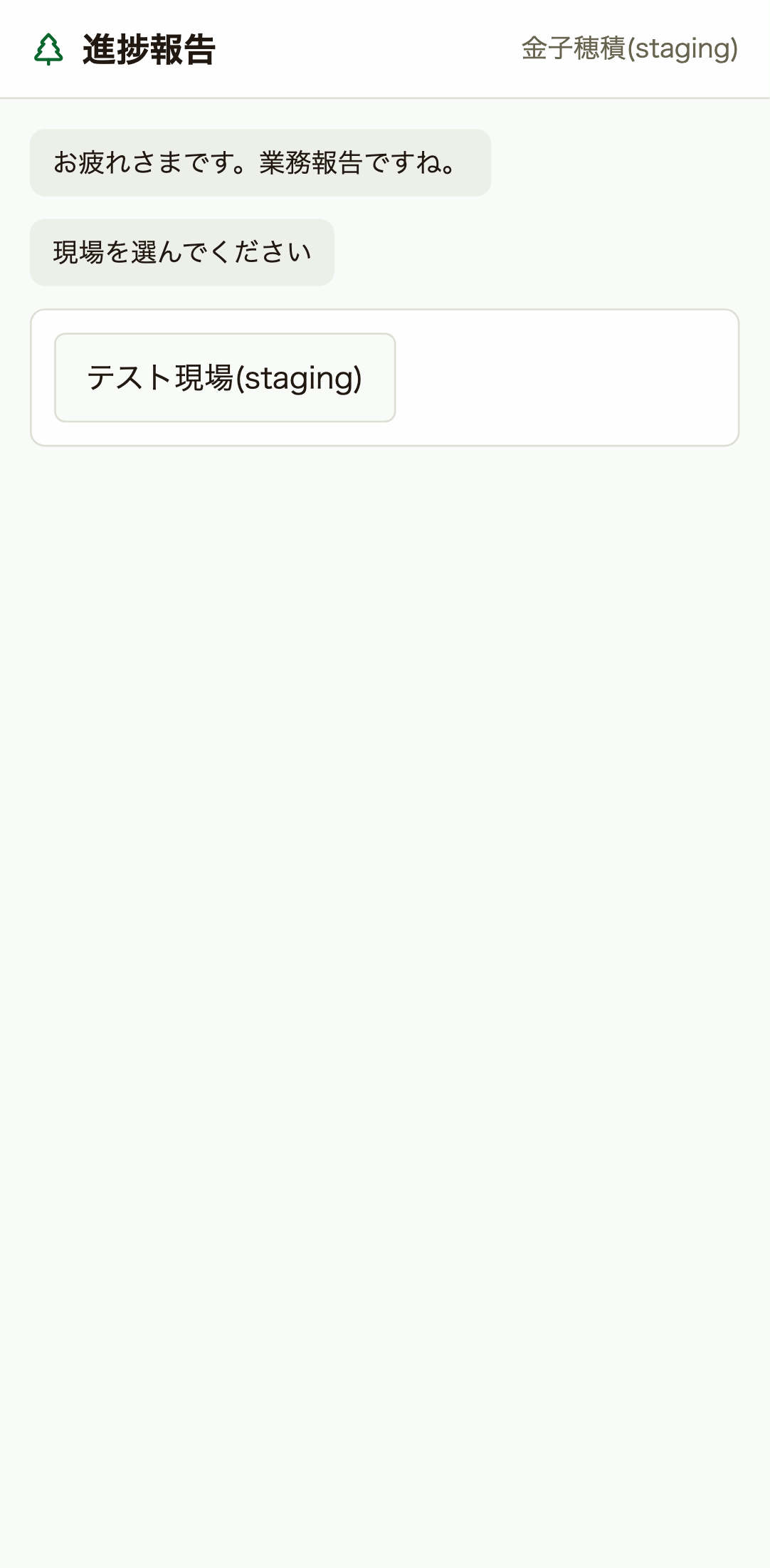
現場選択
報告する現場を選択します。
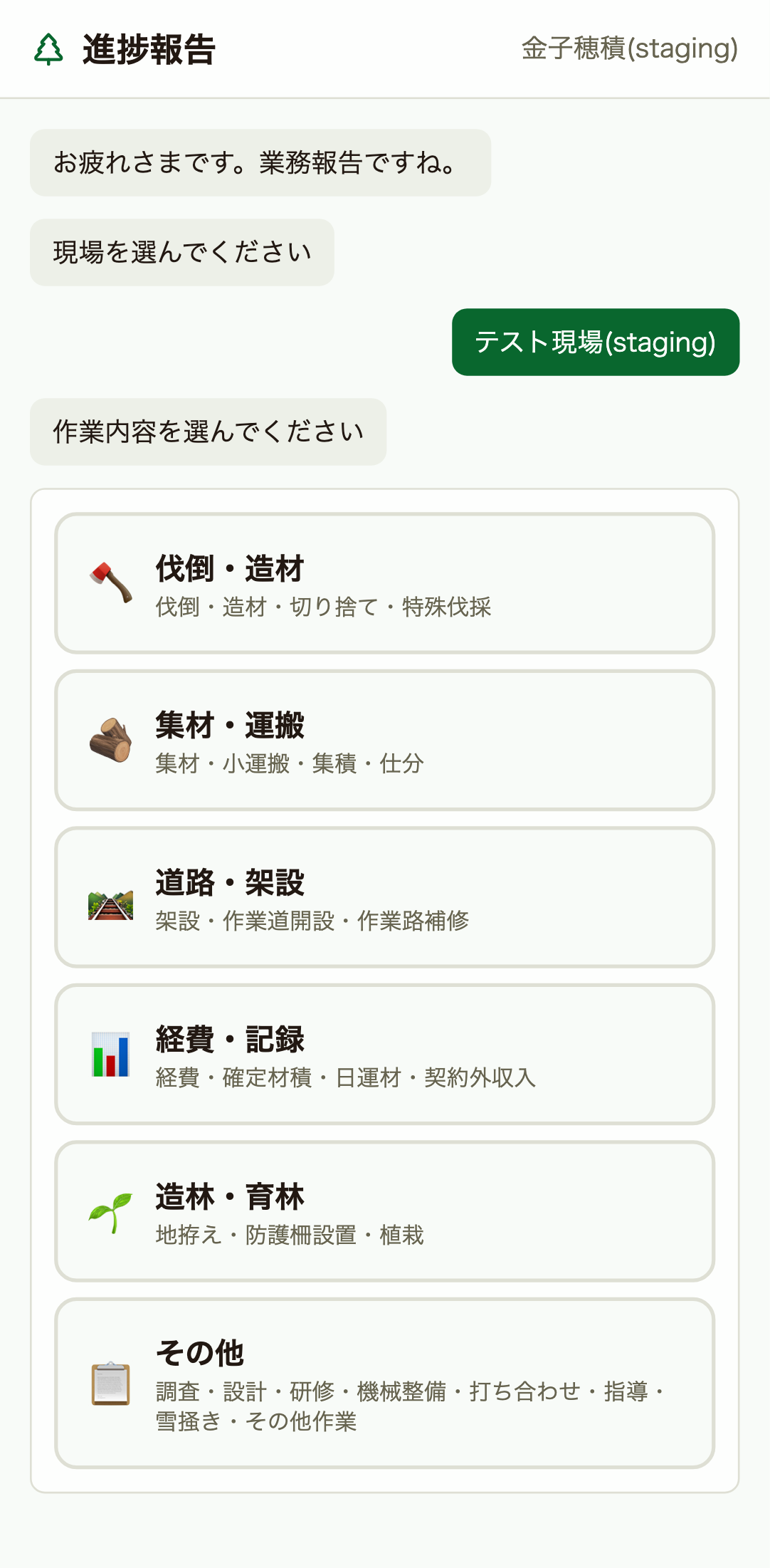
作業内容選択
作業内容を大カテゴリ→小カテゴリで選択します。
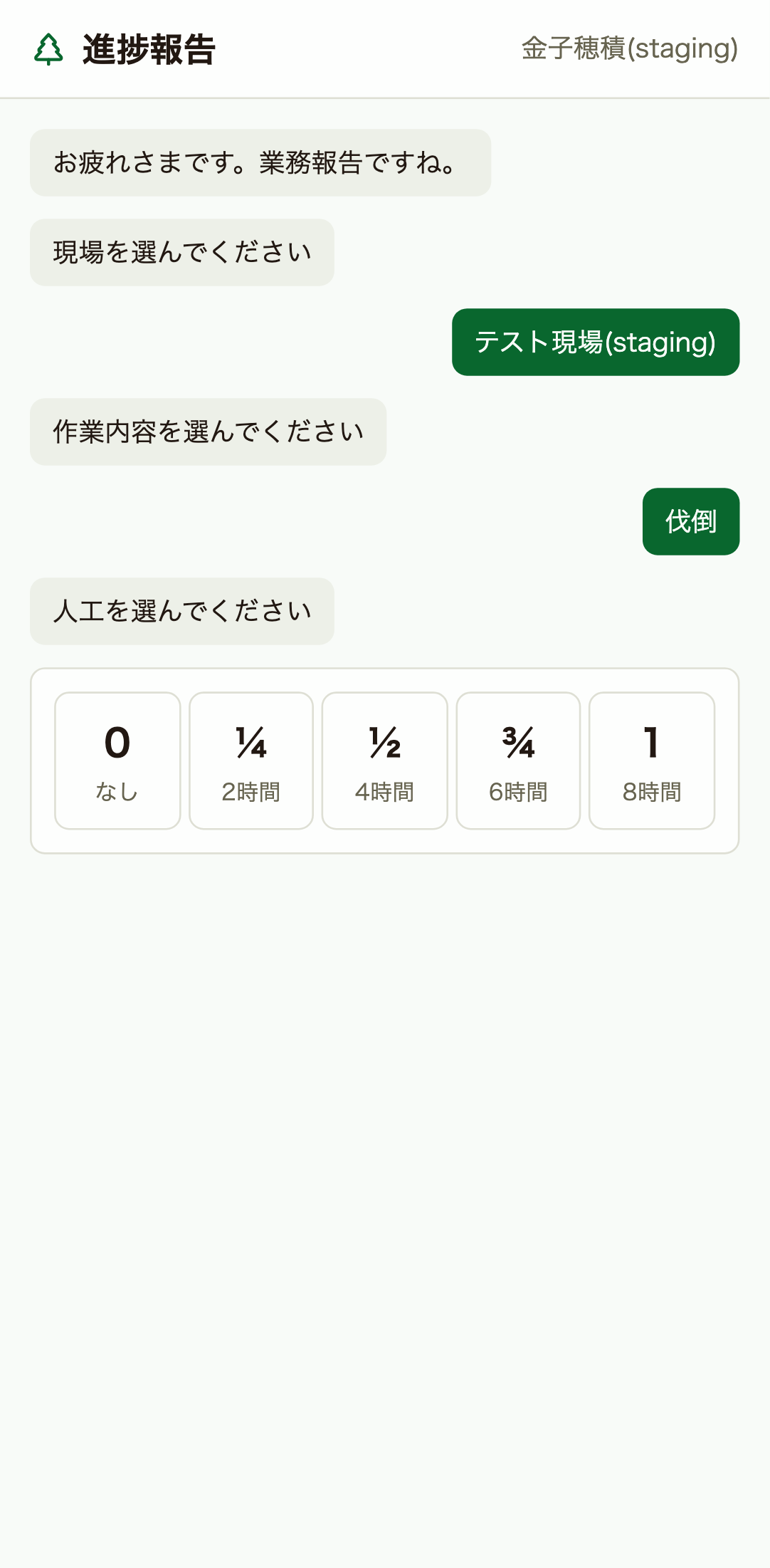
人工選択
作業した人工(工数)を選択します。¼=2時間などの目安付き。
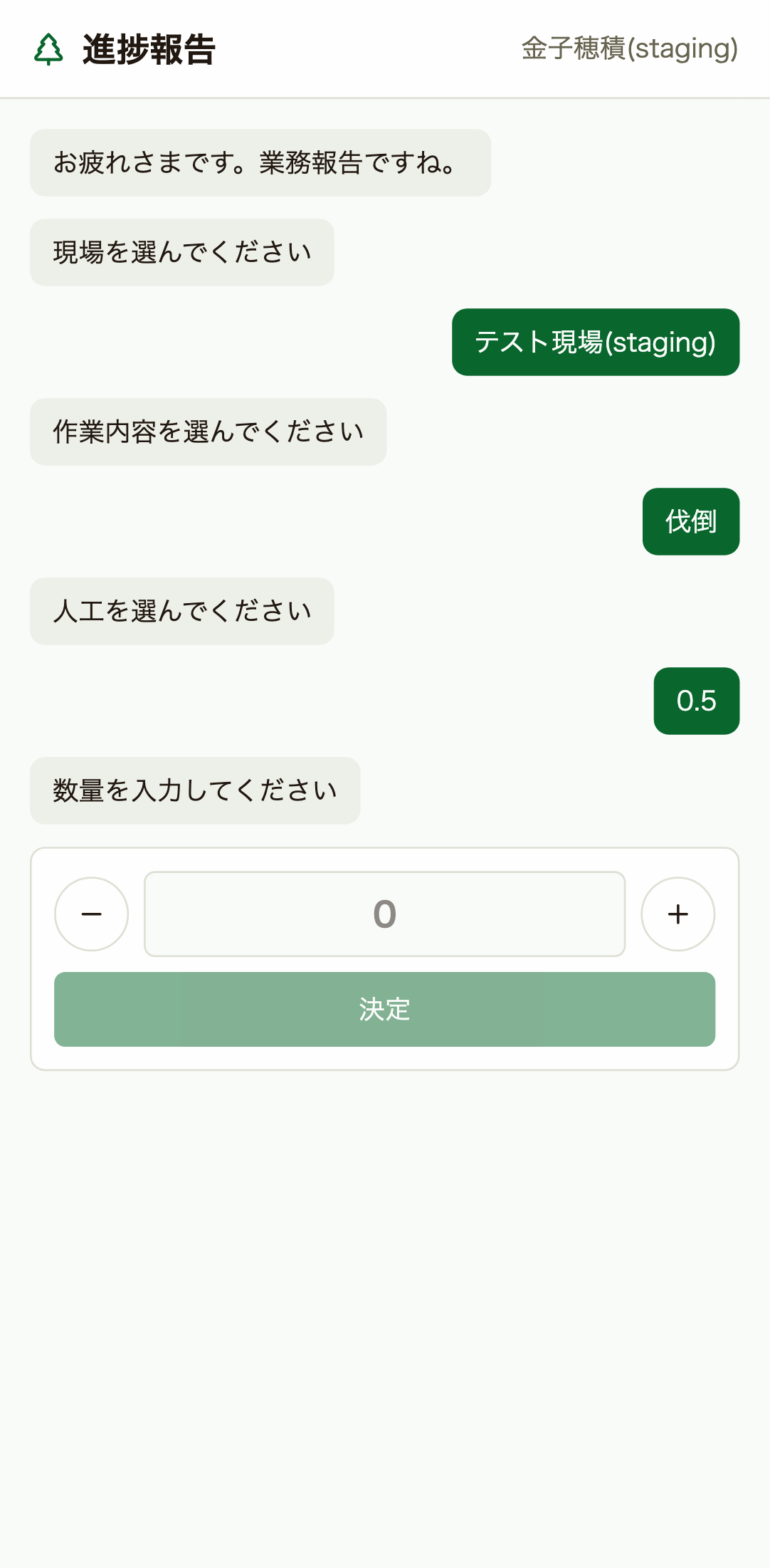
数量入力
作業数量を入力します。+/-ボタンでも調整できます。
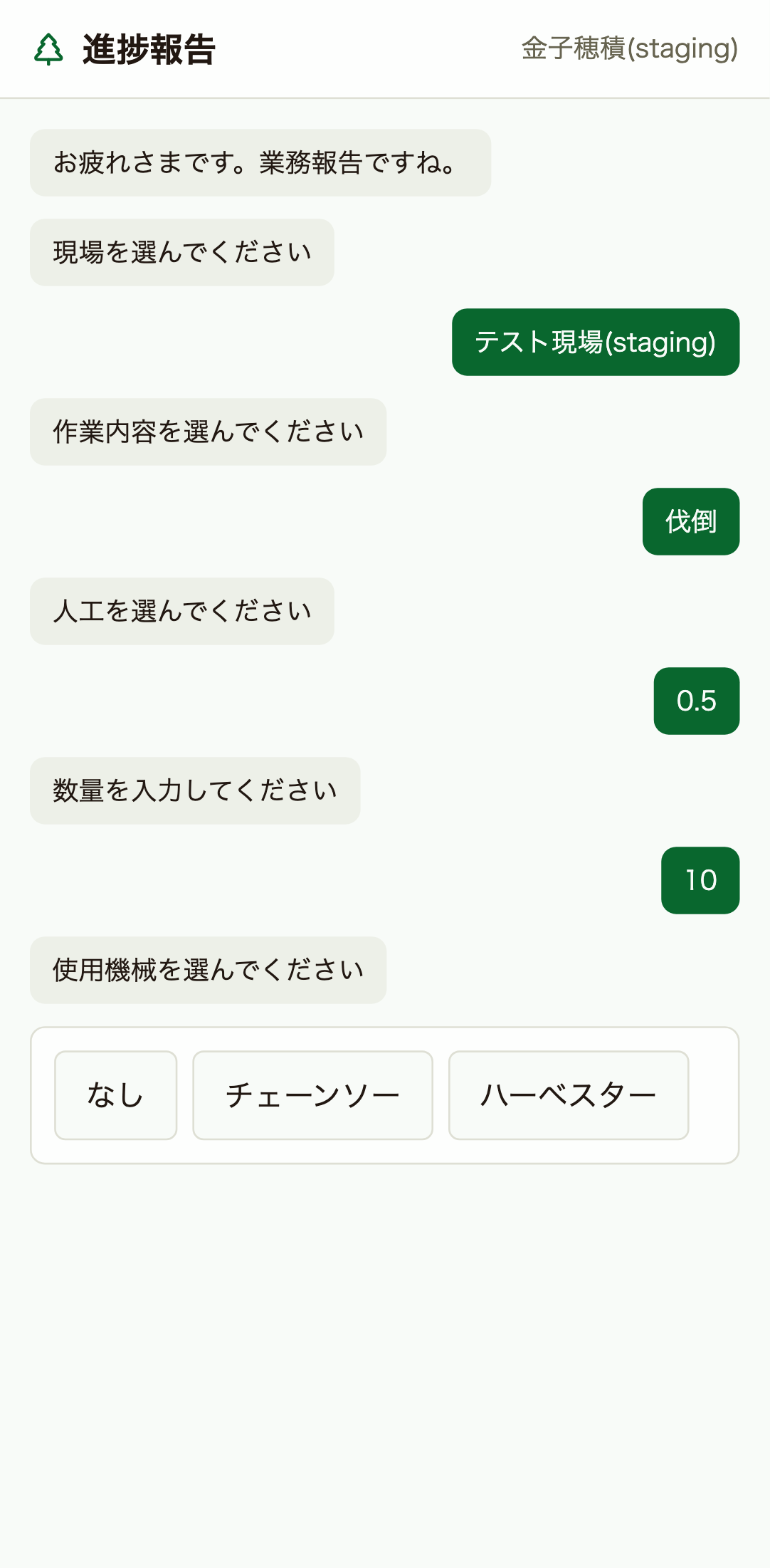
使用機械選択
使用した機械を選択します。
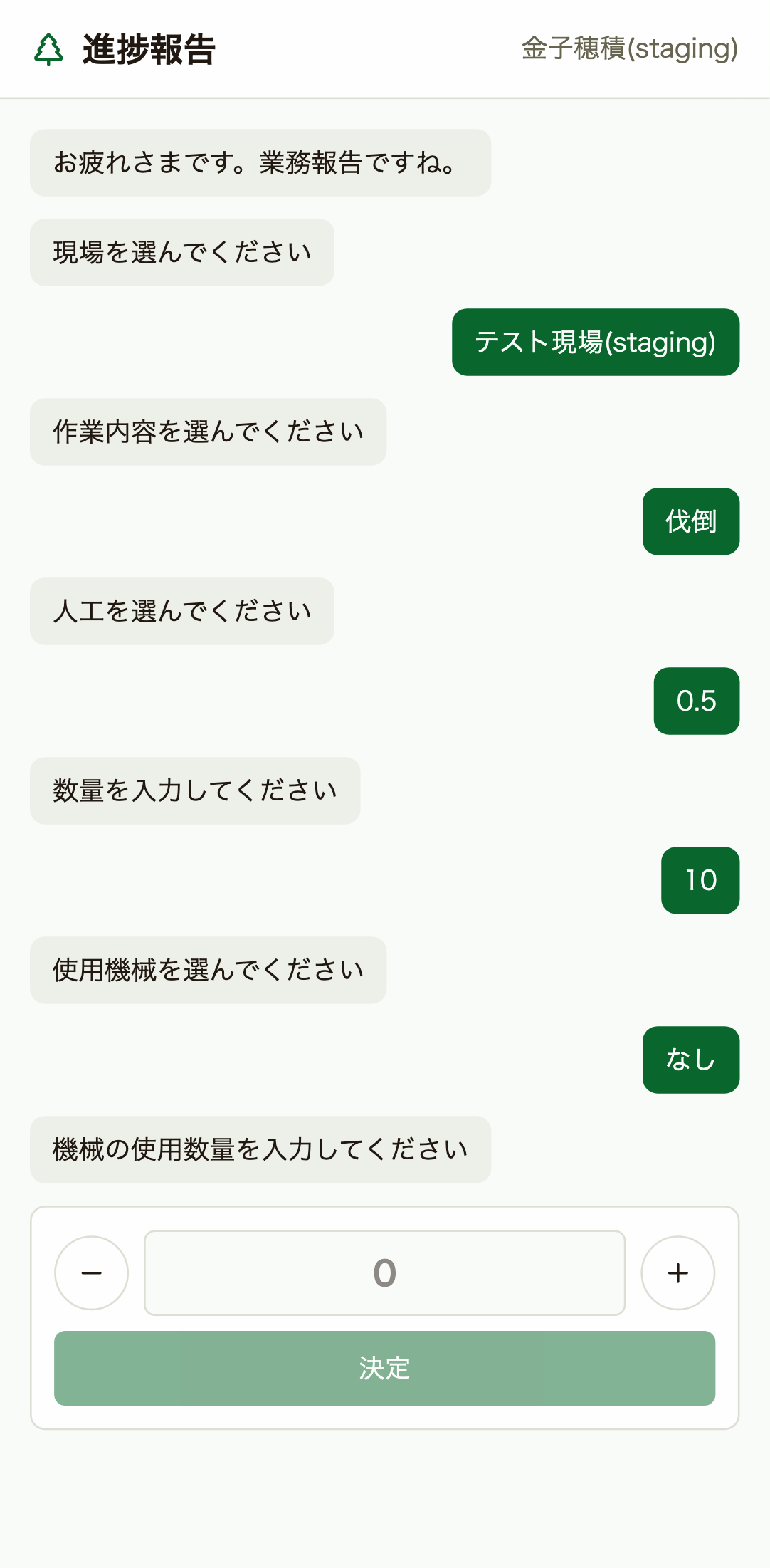
機械使用数量
機械の使用数量を入力します。
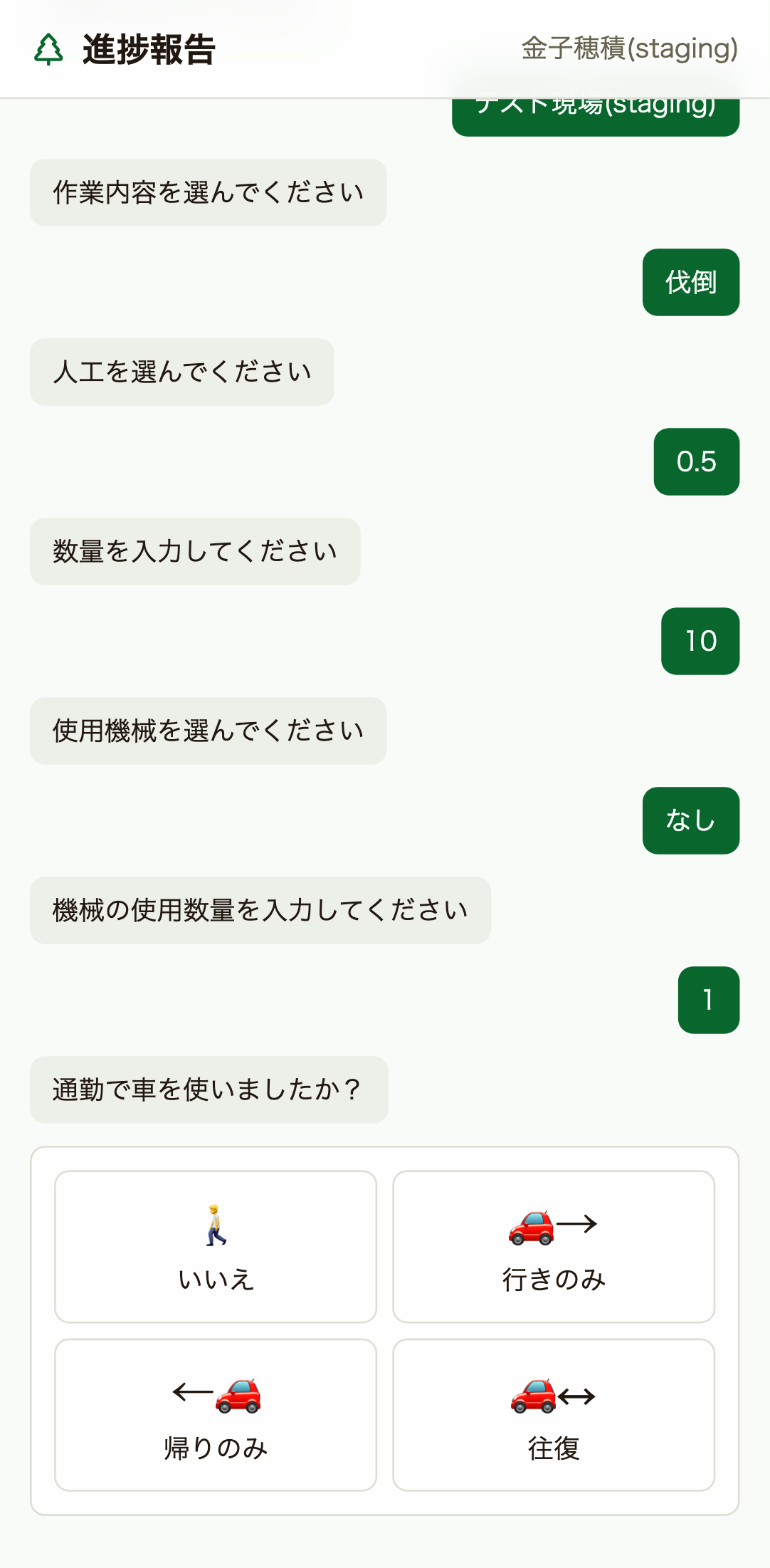
通勤車両
通勤での車の使用状況を選択します。
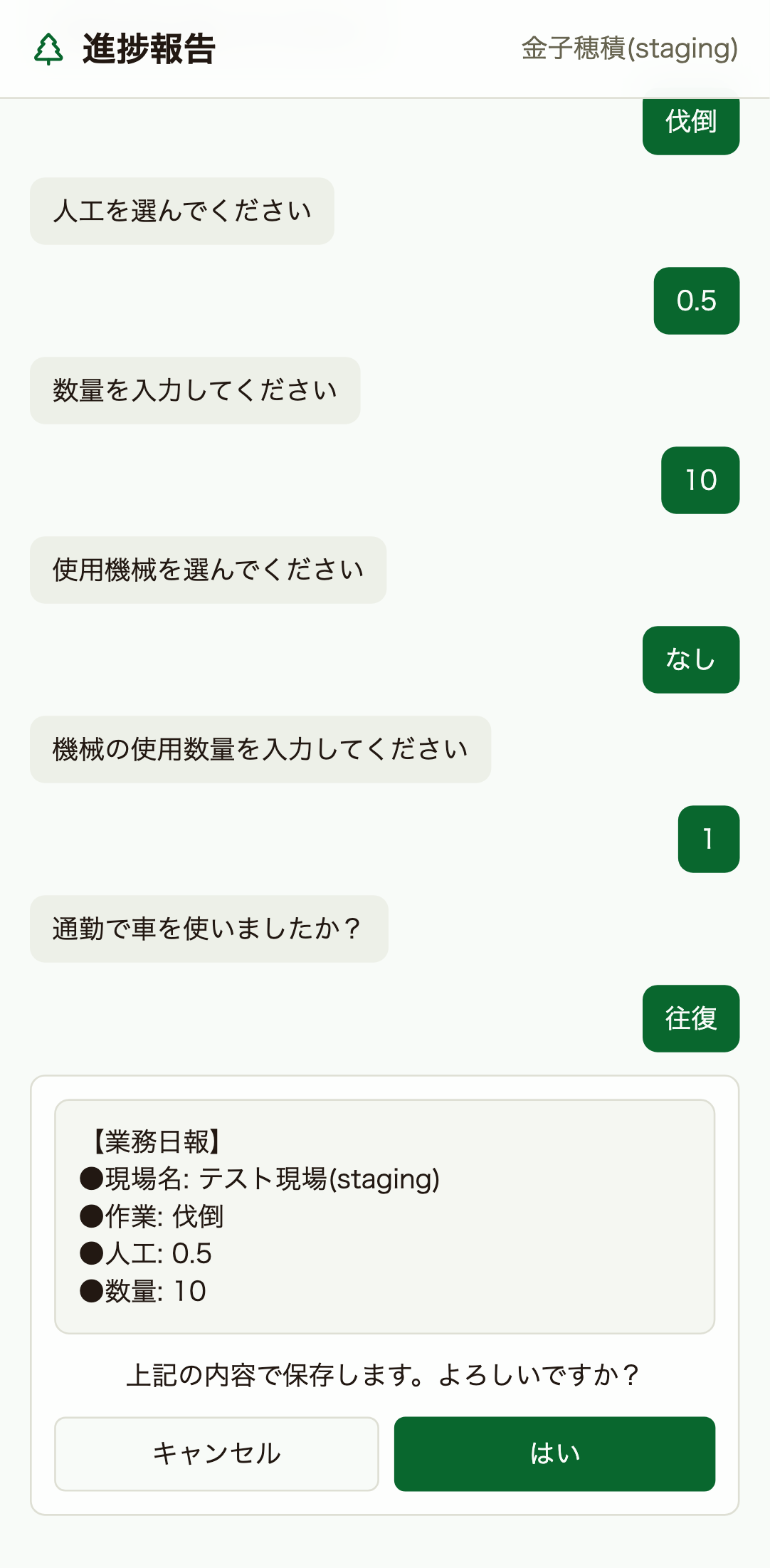
確認画面
報告内容を確認します。(テストでは送信しません)
💬 このページへのコメント
7. 進捗報告:確定材積
確定した材積量を記録するサブフローです。
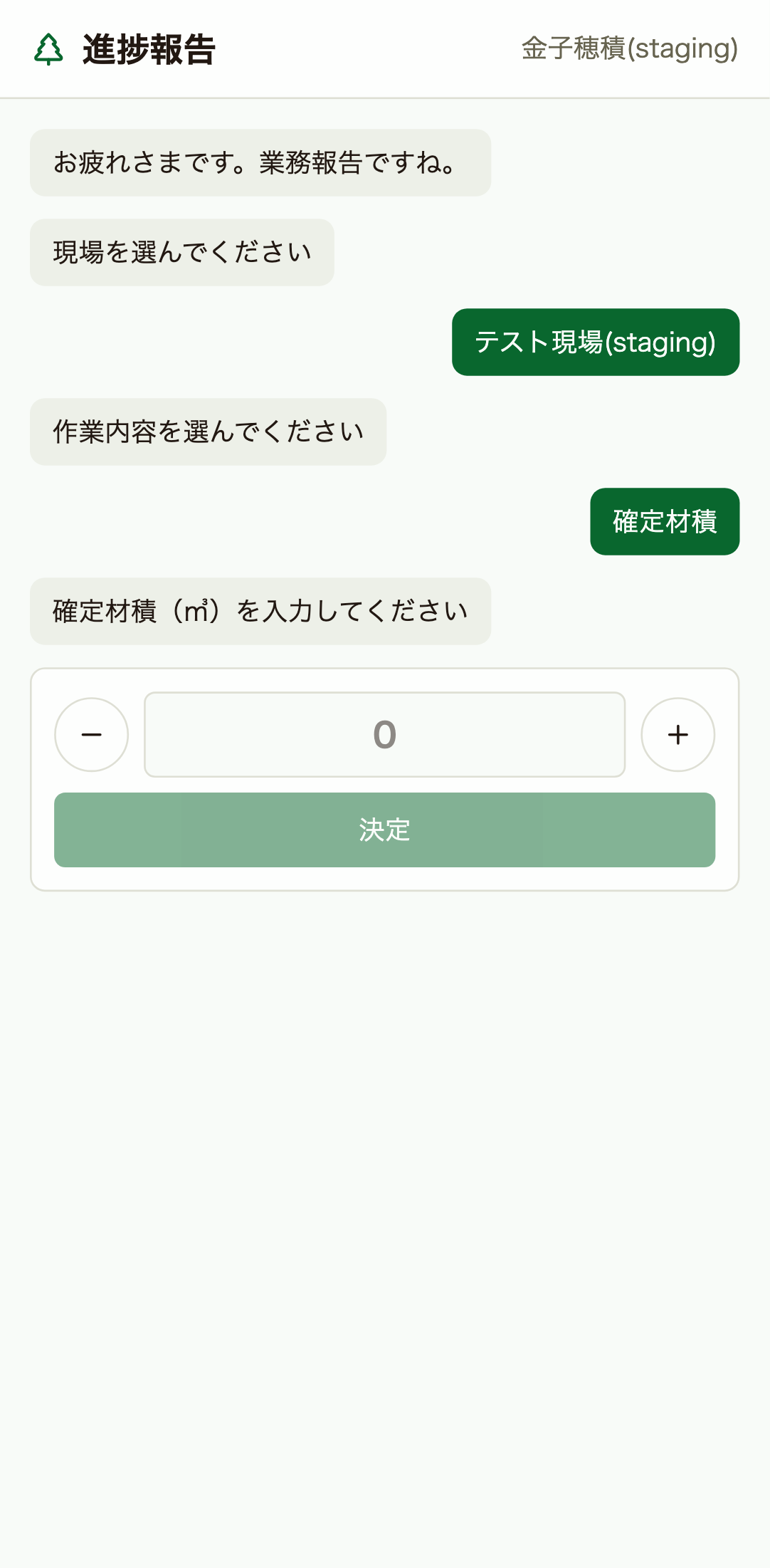
確定材積入力
確定材積(㎥)を入力します。
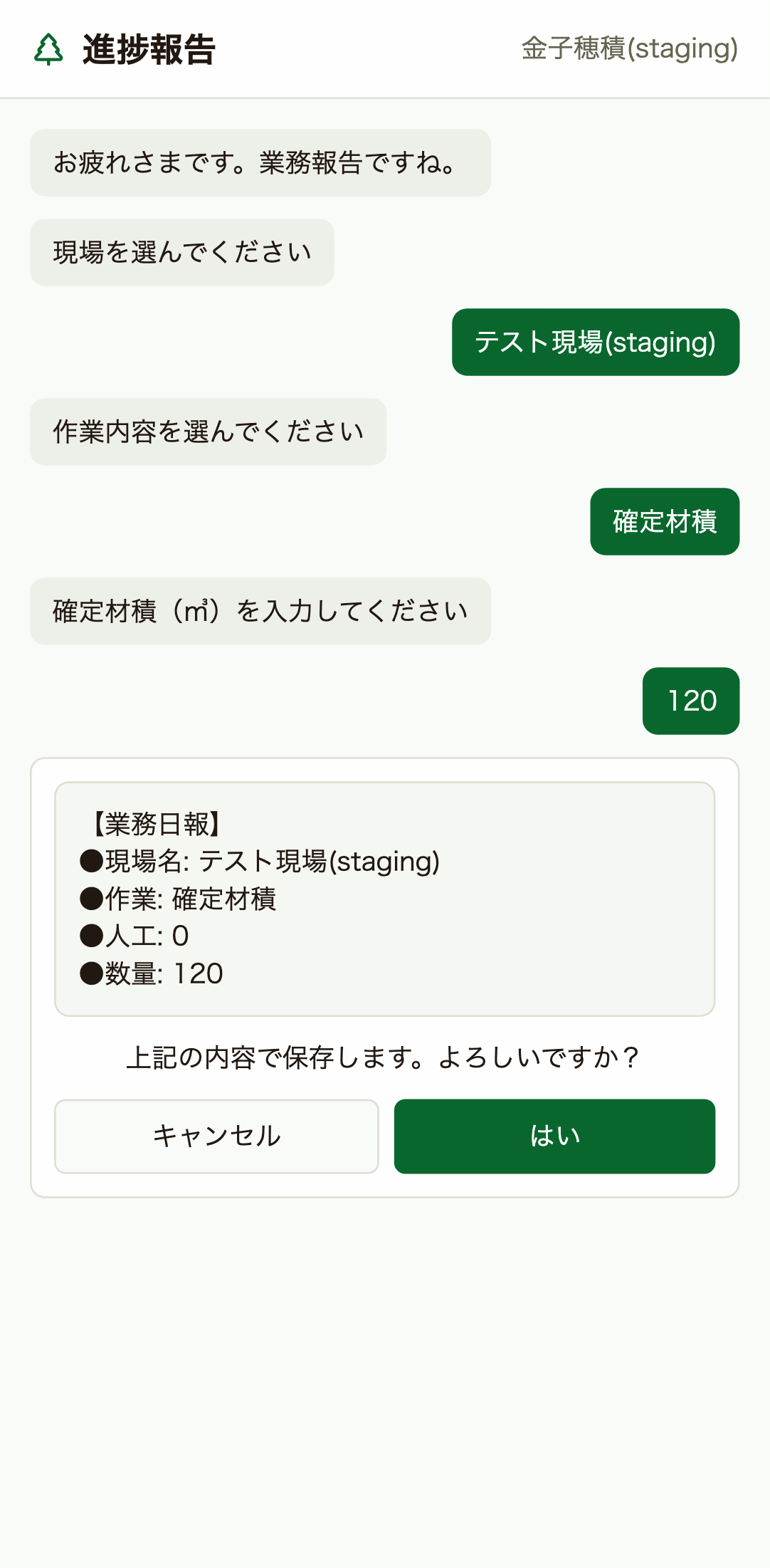
確認画面
確定材積の登録内容を確認します。(テストでは送信しません)
💬 このページへのコメント
8. 進捗報告:経費
車両給油や消耗品などの経費を記録するサブフローです。
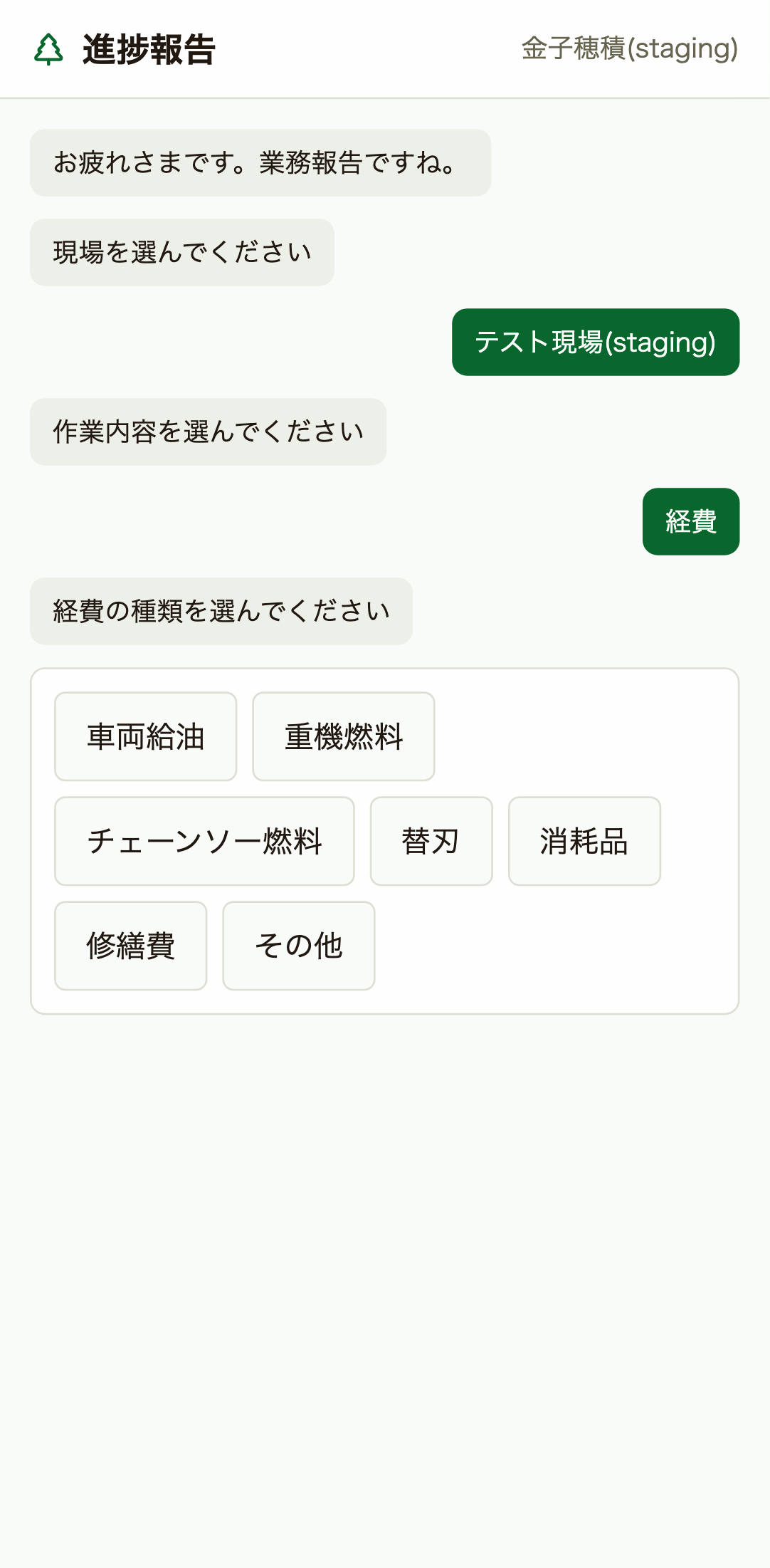
経費種類選択
経費の種類(車両給油・消耗品など)を選択します。
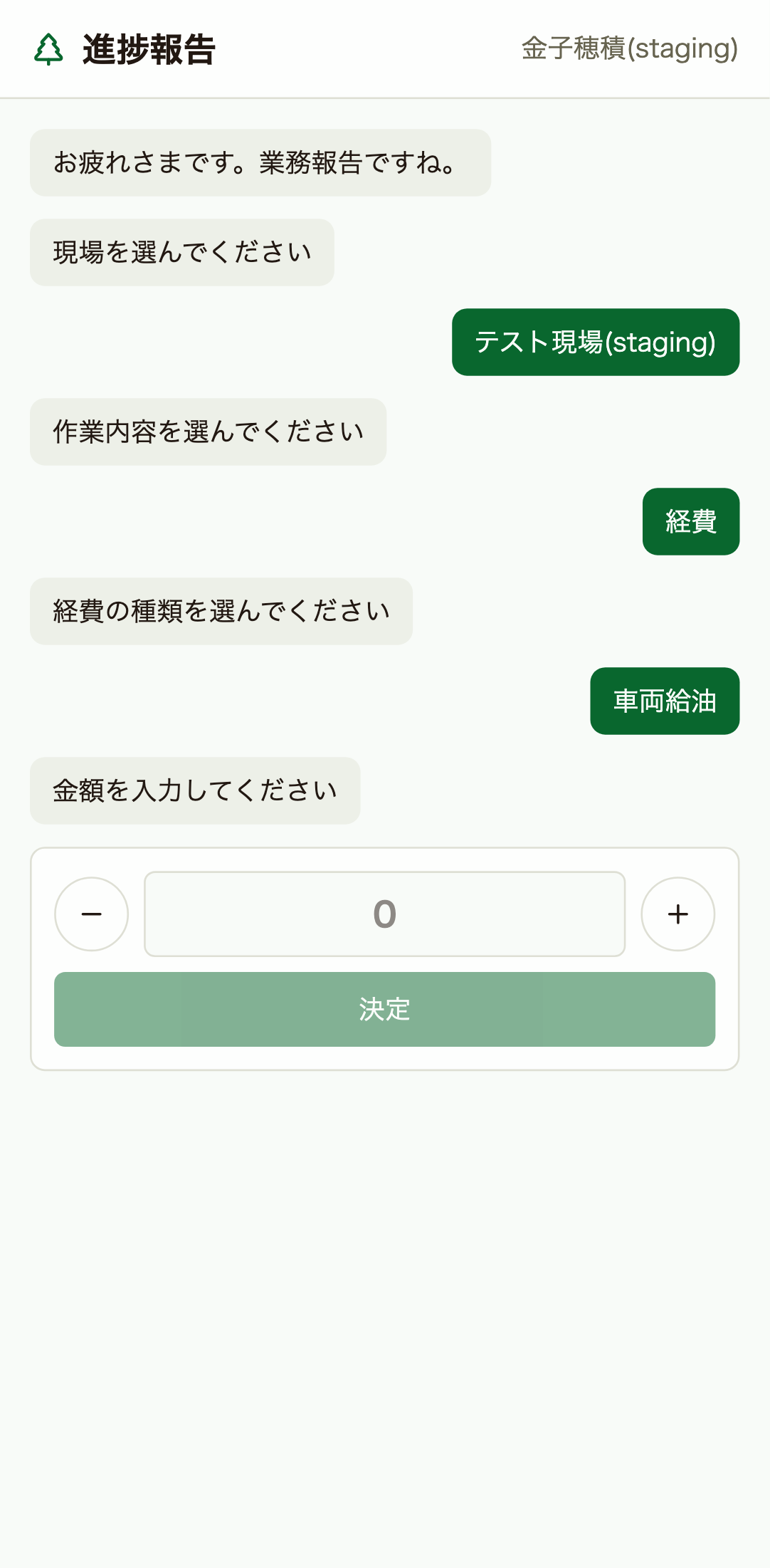
金額入力
経費の金額を入力します。
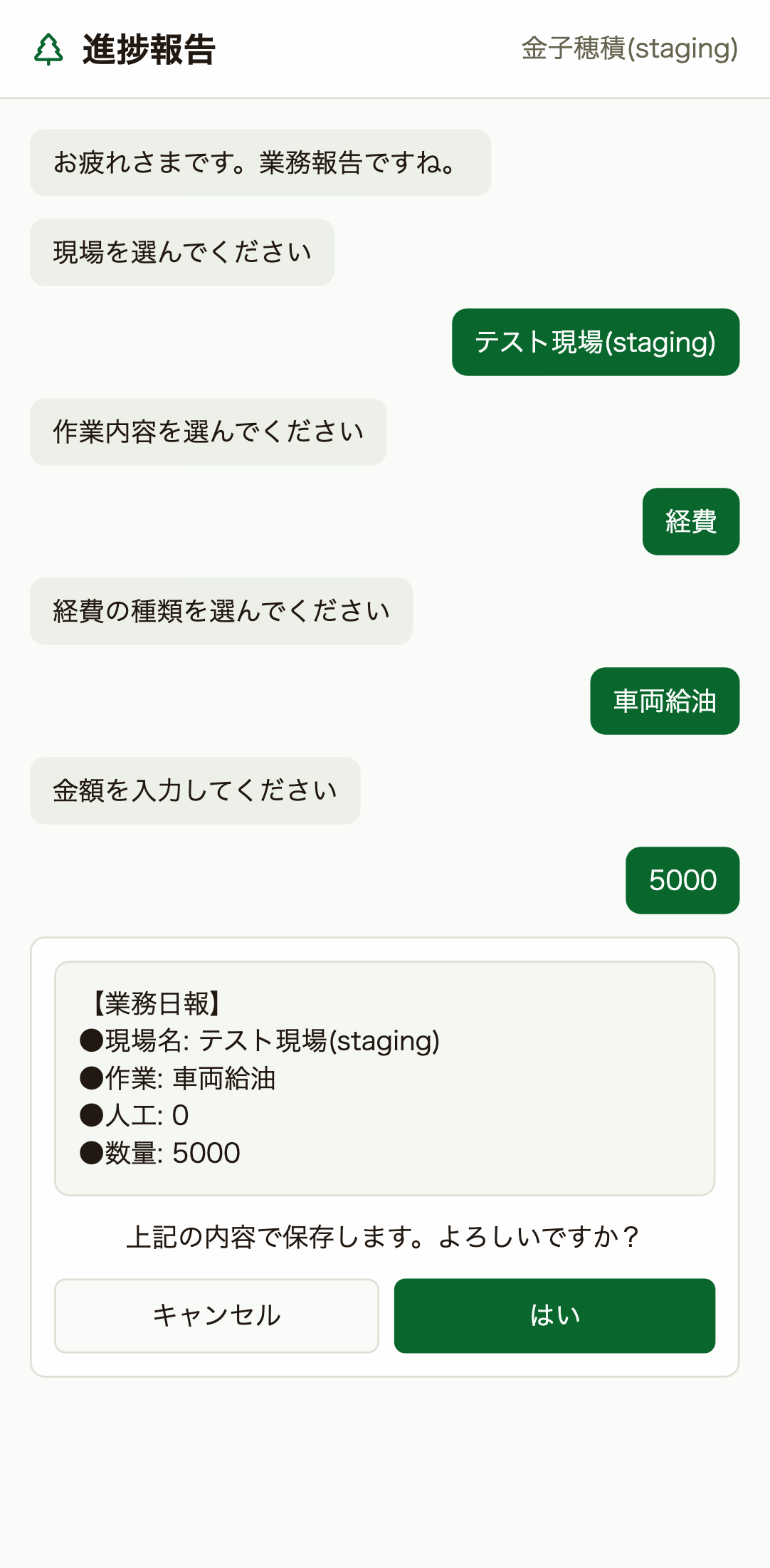
確認画面
経費の登録内容を確認します。(テストでは送信しません)
💬 このページへのコメント
9. 進捗報告:運搬
日々の運搬数量を記録するサブフローです。
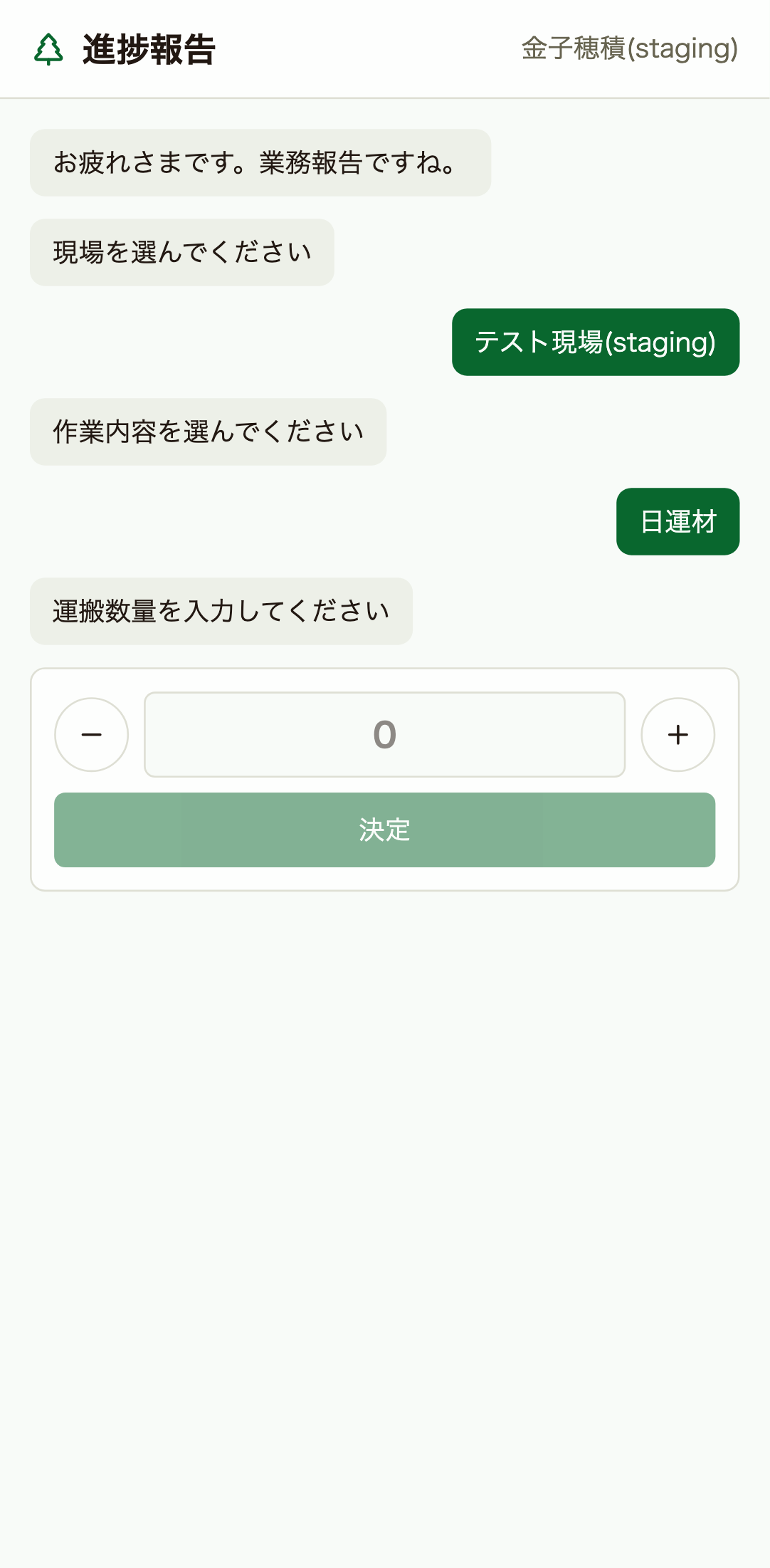
運搬数量入力
日運材の運搬数量を入力します。
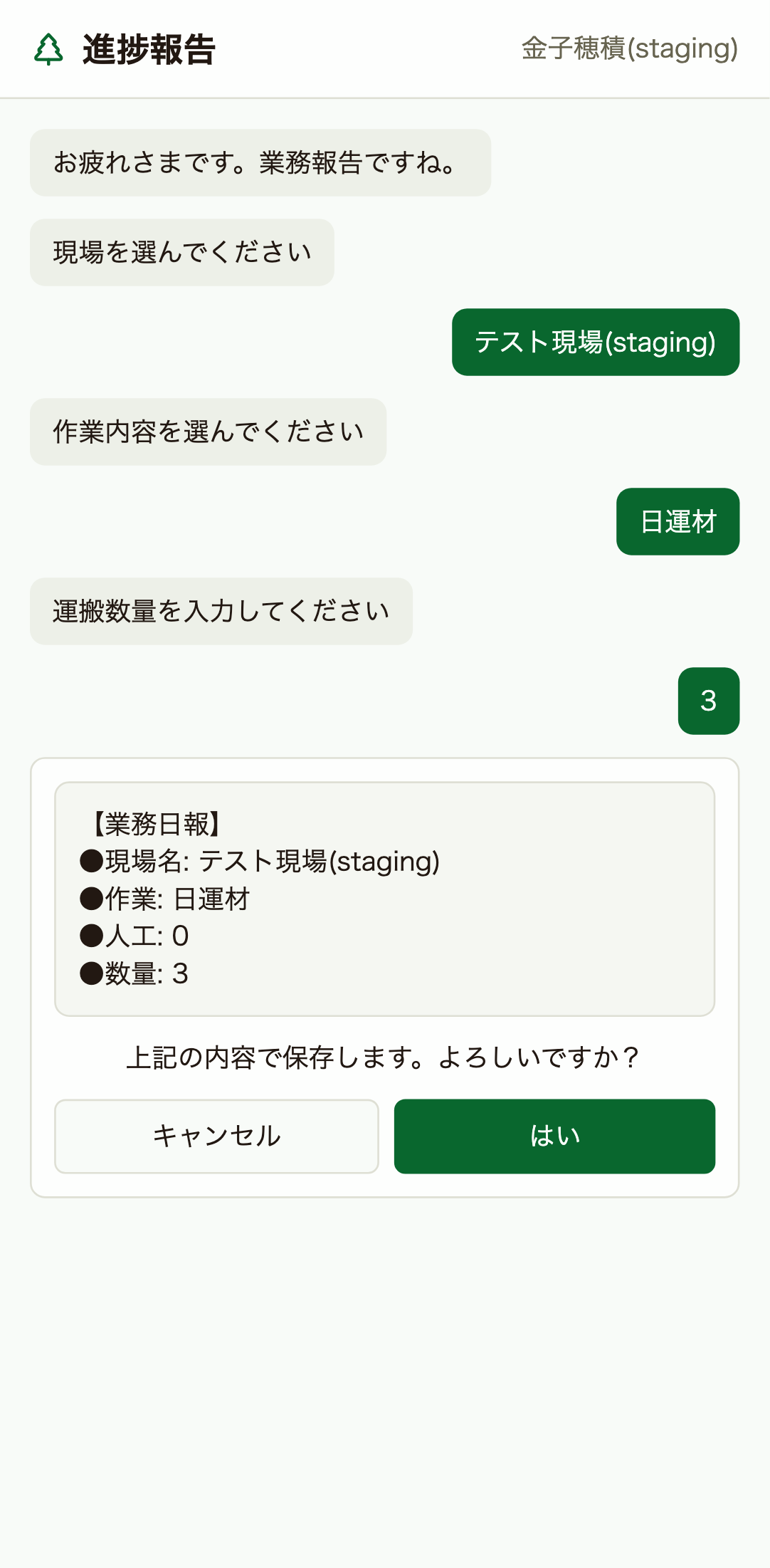
確認画面
運搬の登録内容を確認します。(テストでは送信しません)
💬 このページへのコメント
10. 進捗報告:契約外収入
契約外の収入を記録するサブフローです。
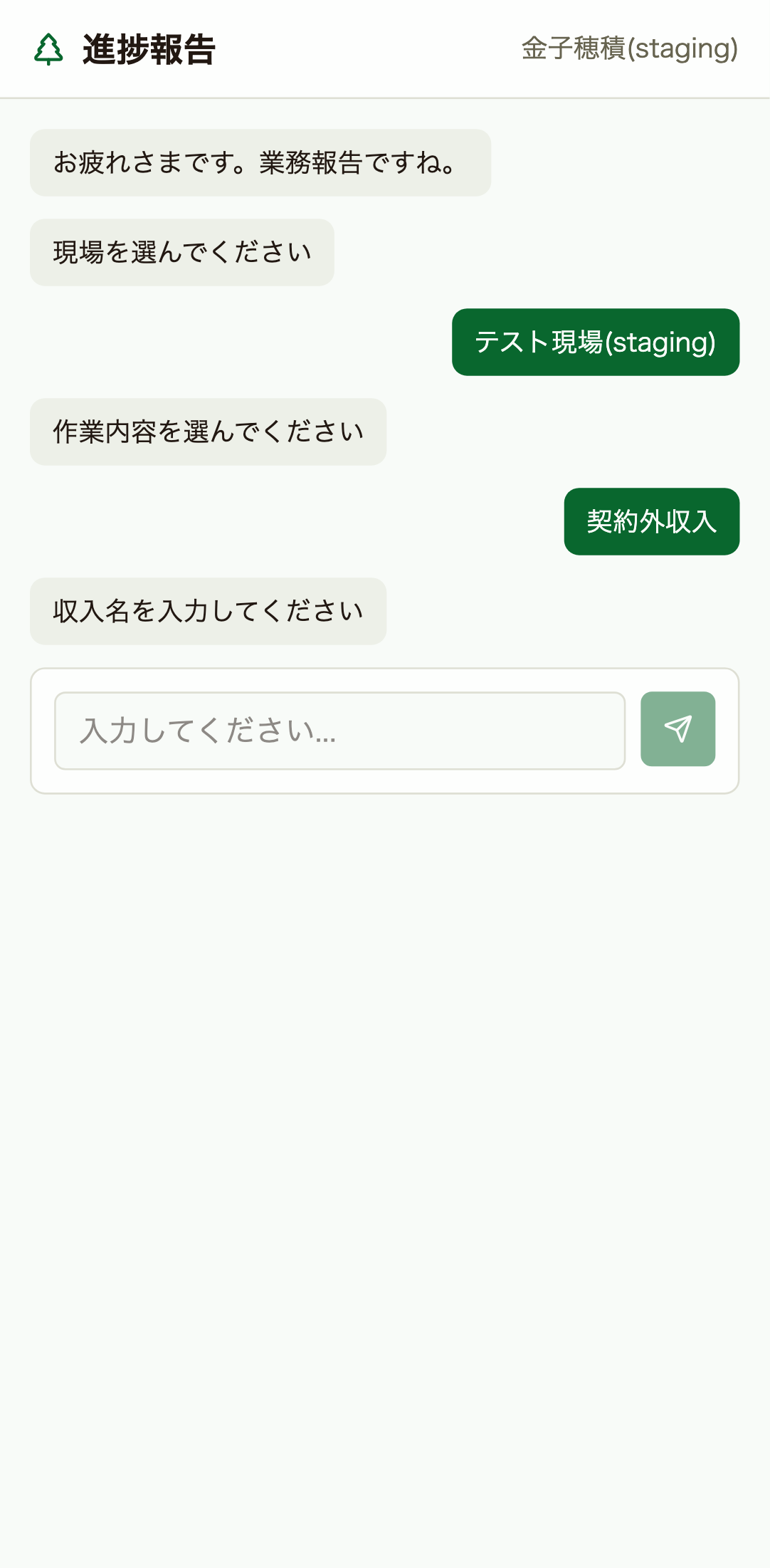
収入名入力
契約外収入の名目を入力します。
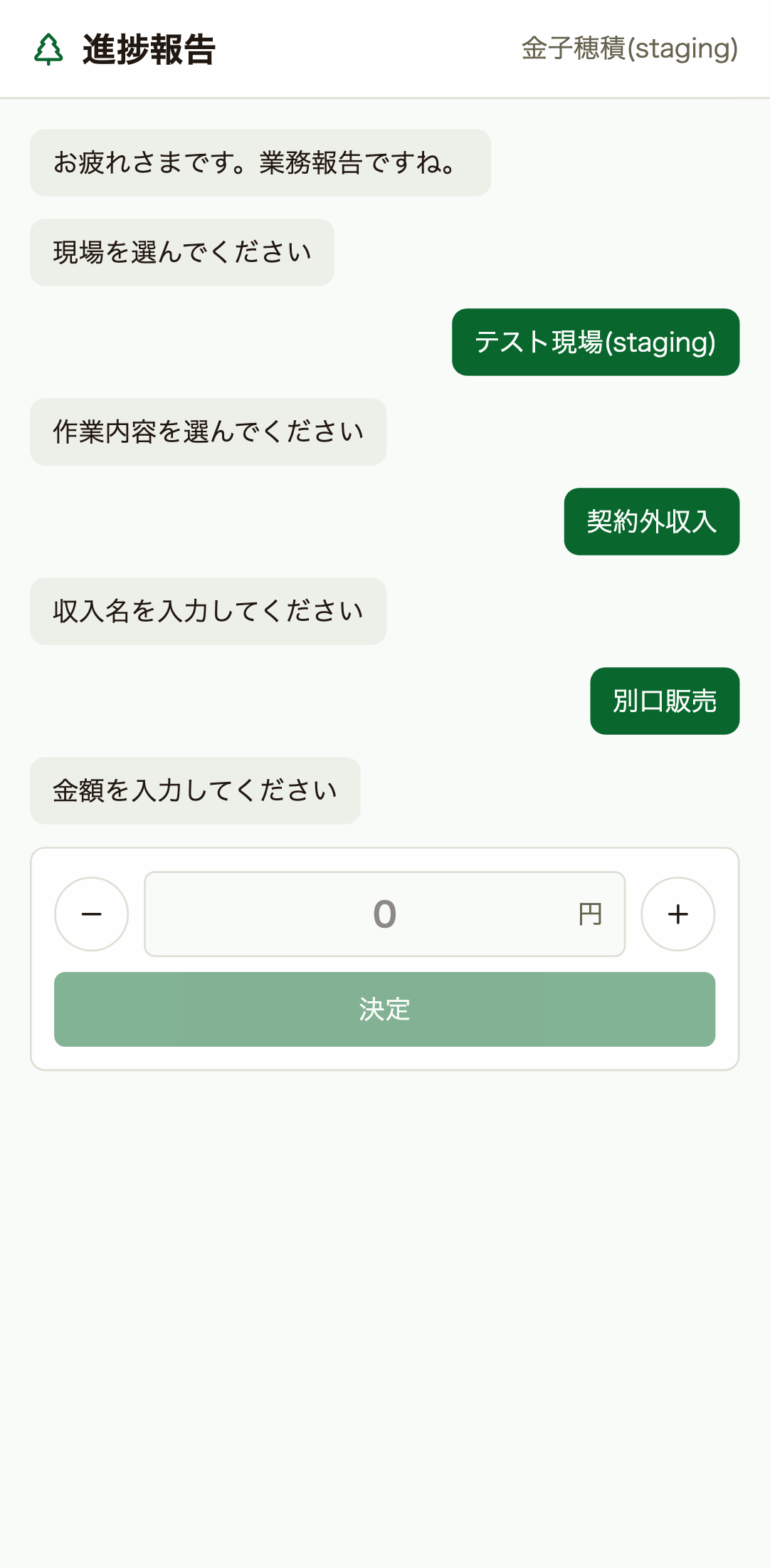
金額入力
収入金額を入力します。
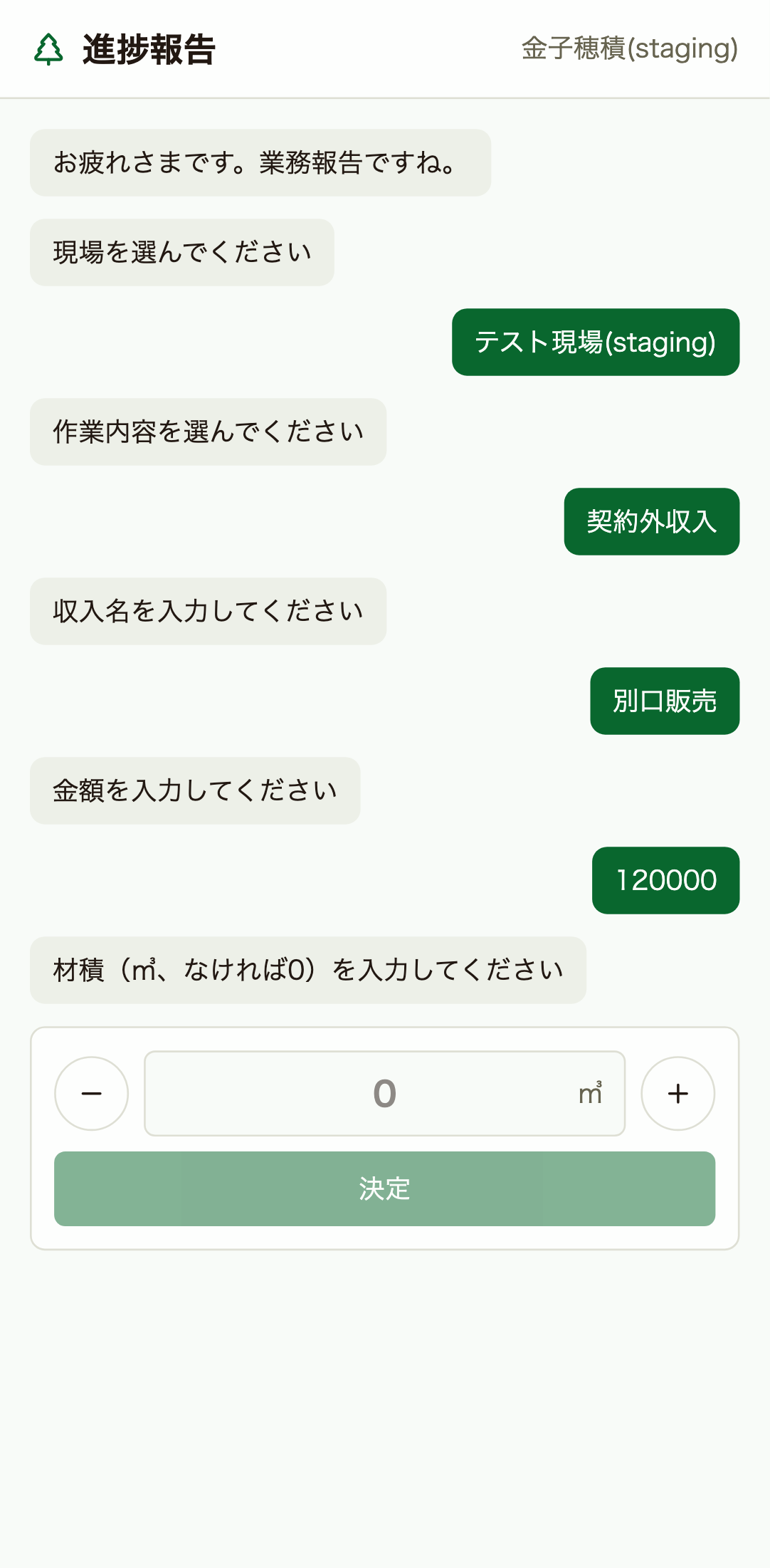
材積入力
材積(㎥、なければ0)を入力します。
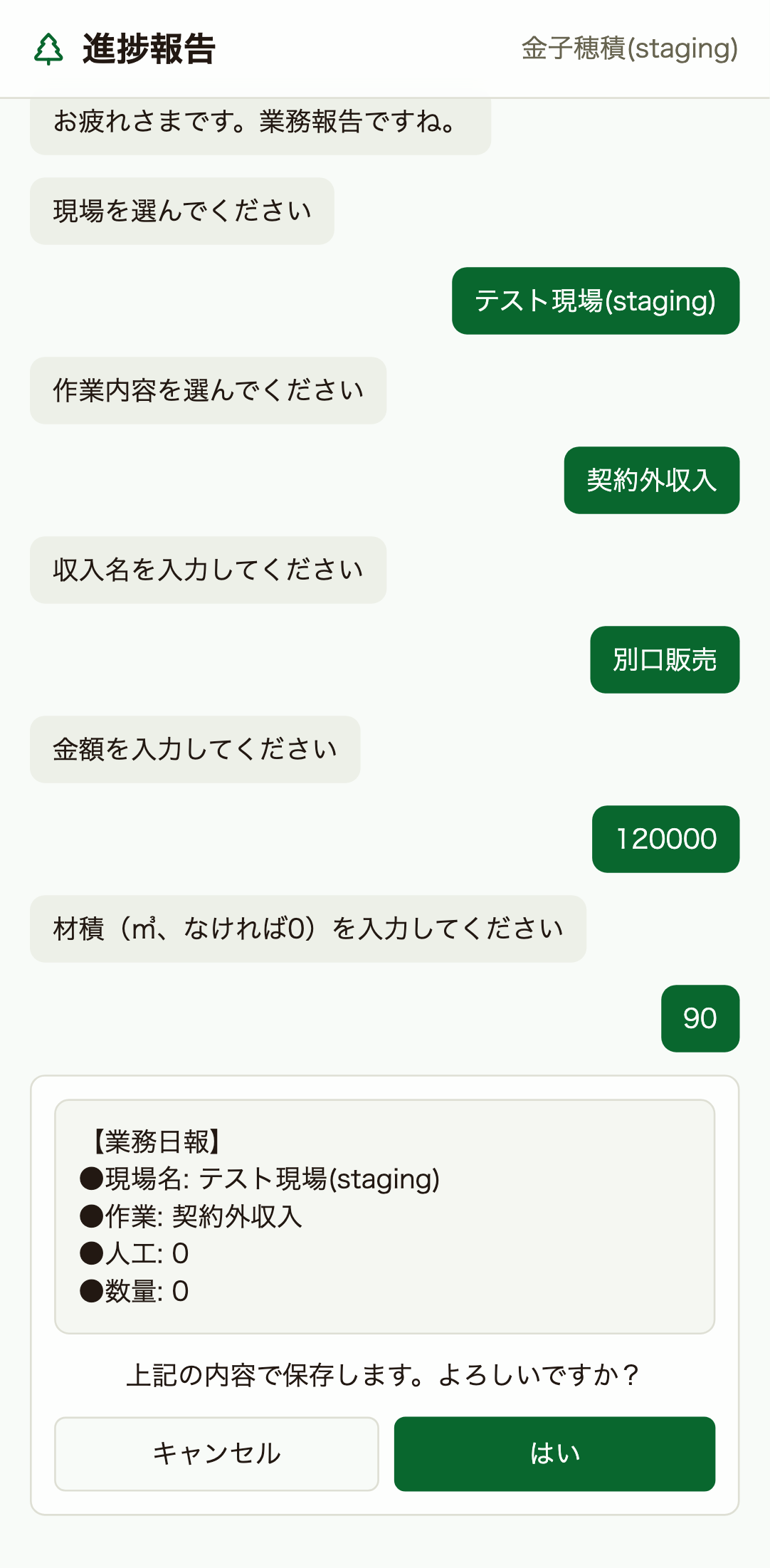
確認画面
契約外収入の登録内容を確認します。(テストでは送信しません)
💬 このページへのコメント
11. リスクアセスメント:クイズで登録
クイズ形式でリスクアセスメントを学びながら登録します。
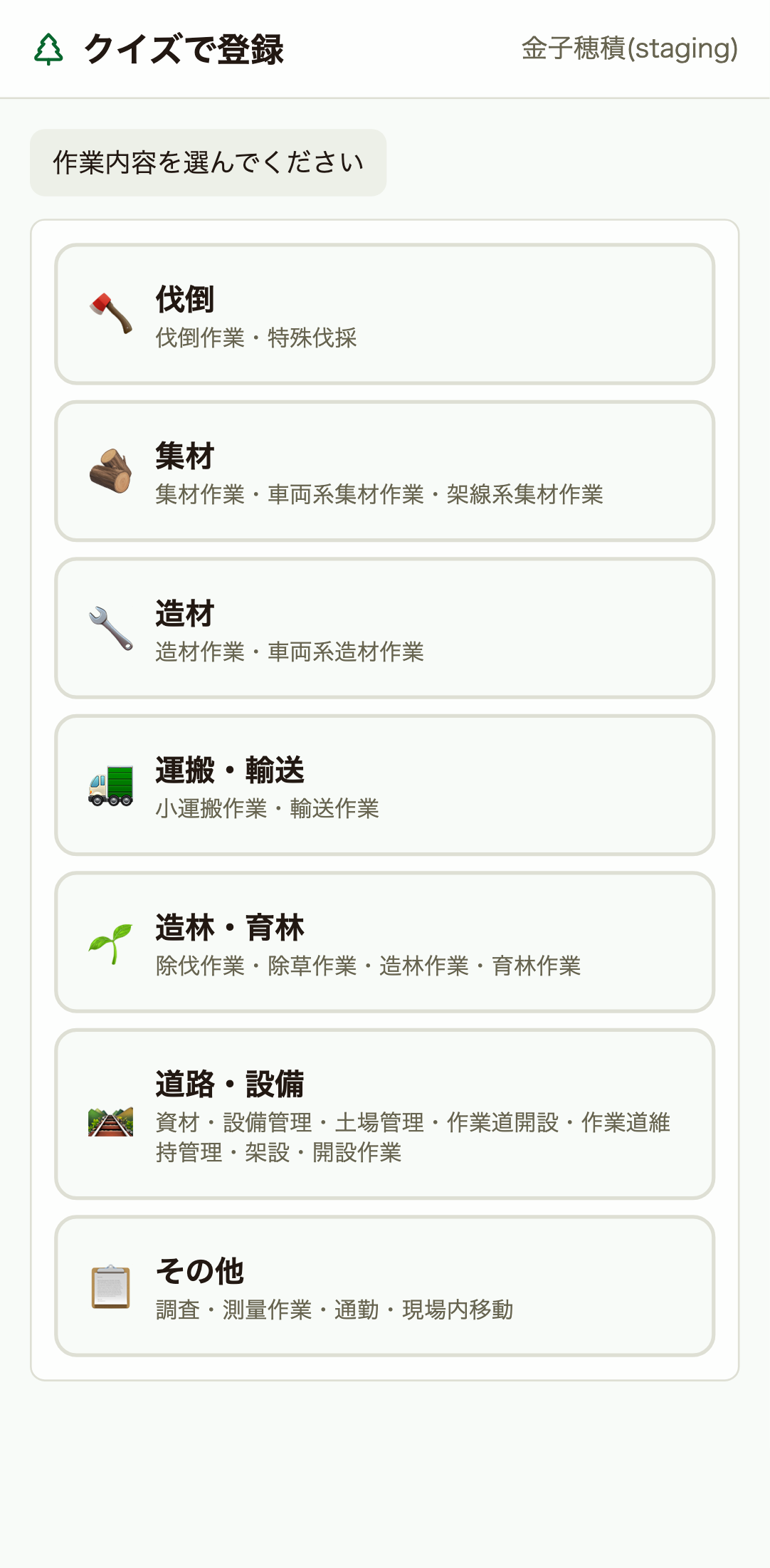
作業カテゴリ選択
作業の大カテゴリ→小カテゴリを選択します。
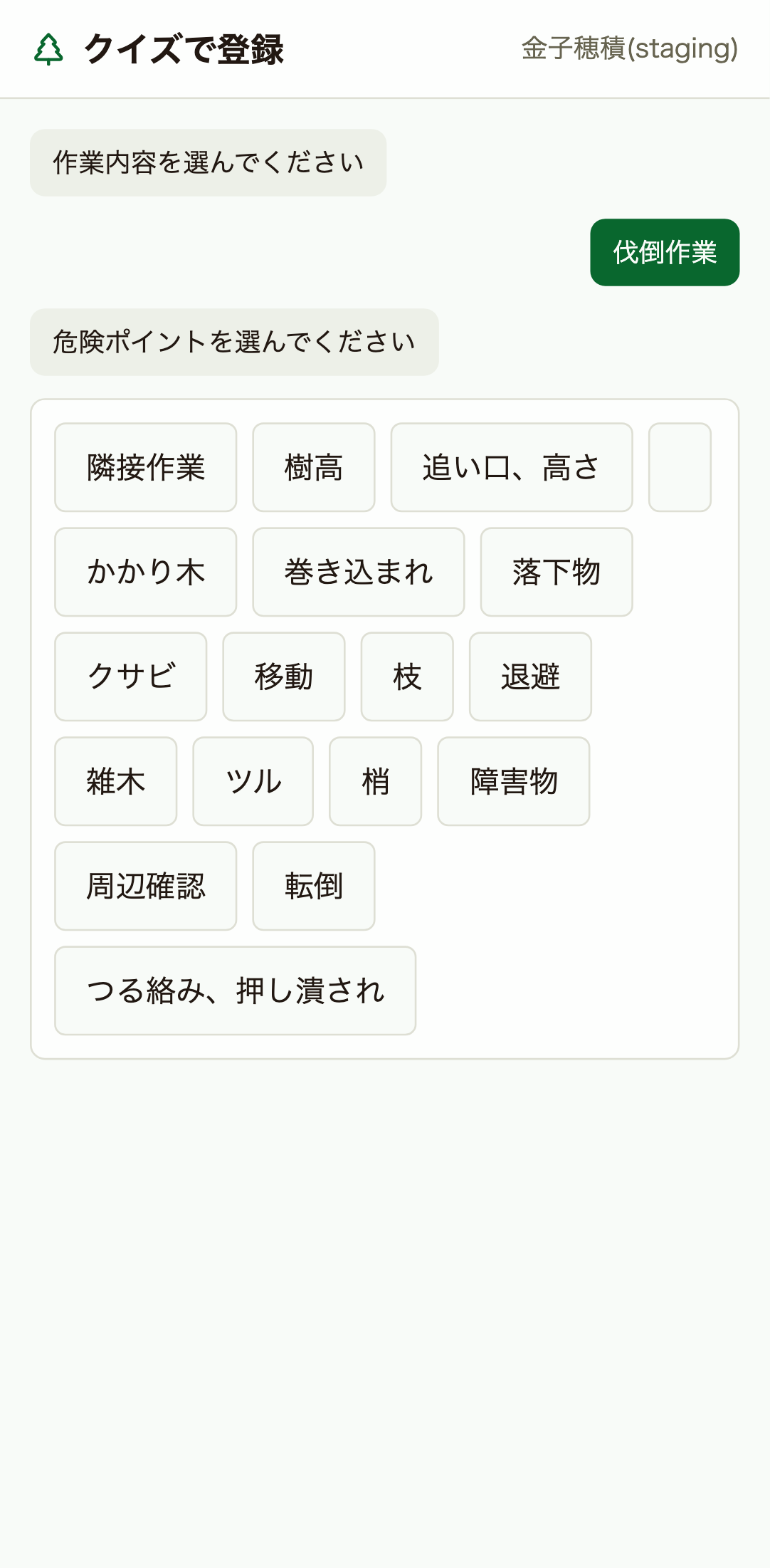
危険ポイント選択
選んだ作業に関連する危険ポイントのキーワードが表示されます。
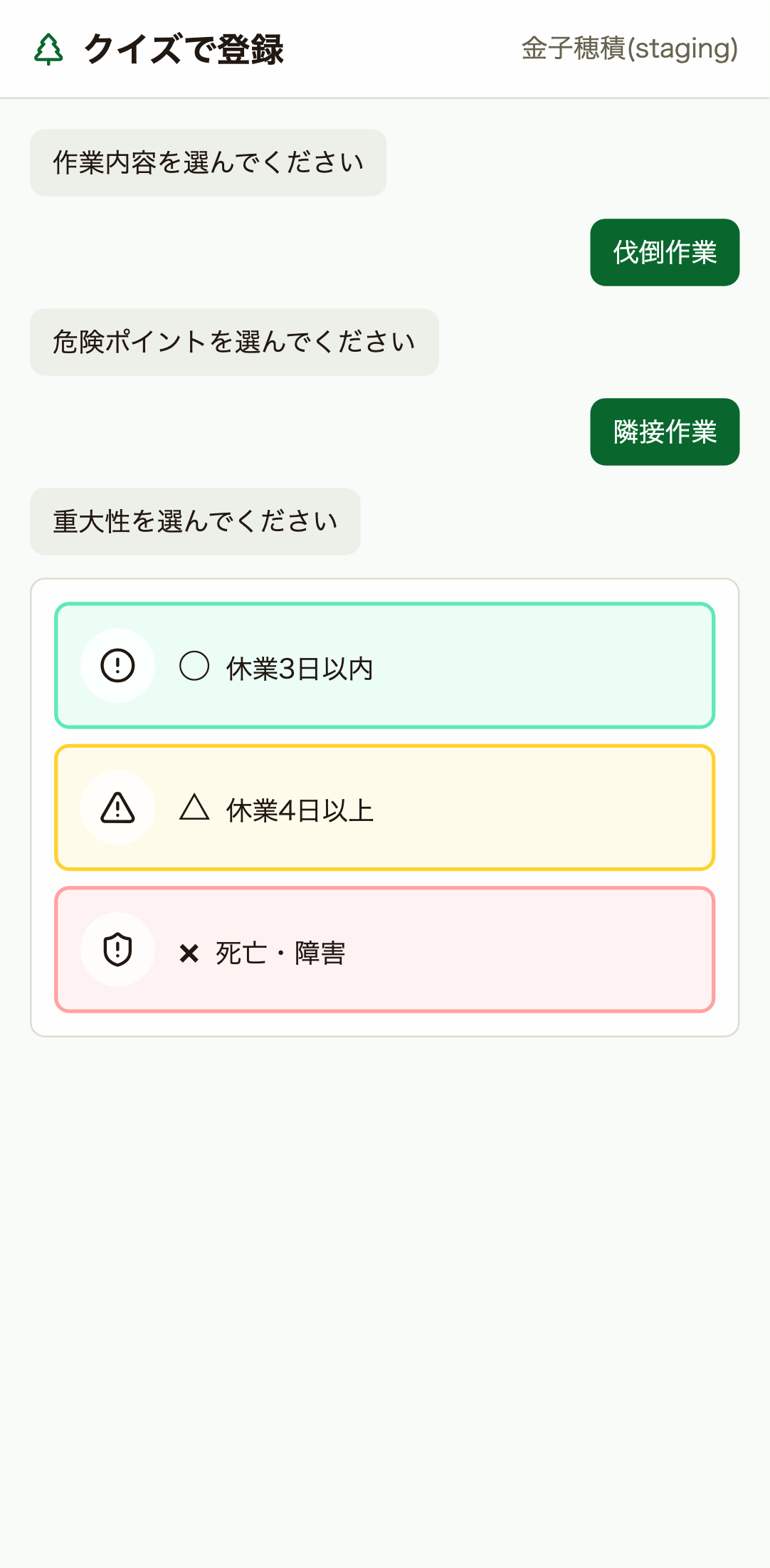
重大性選択
危険の重大性を選択します。
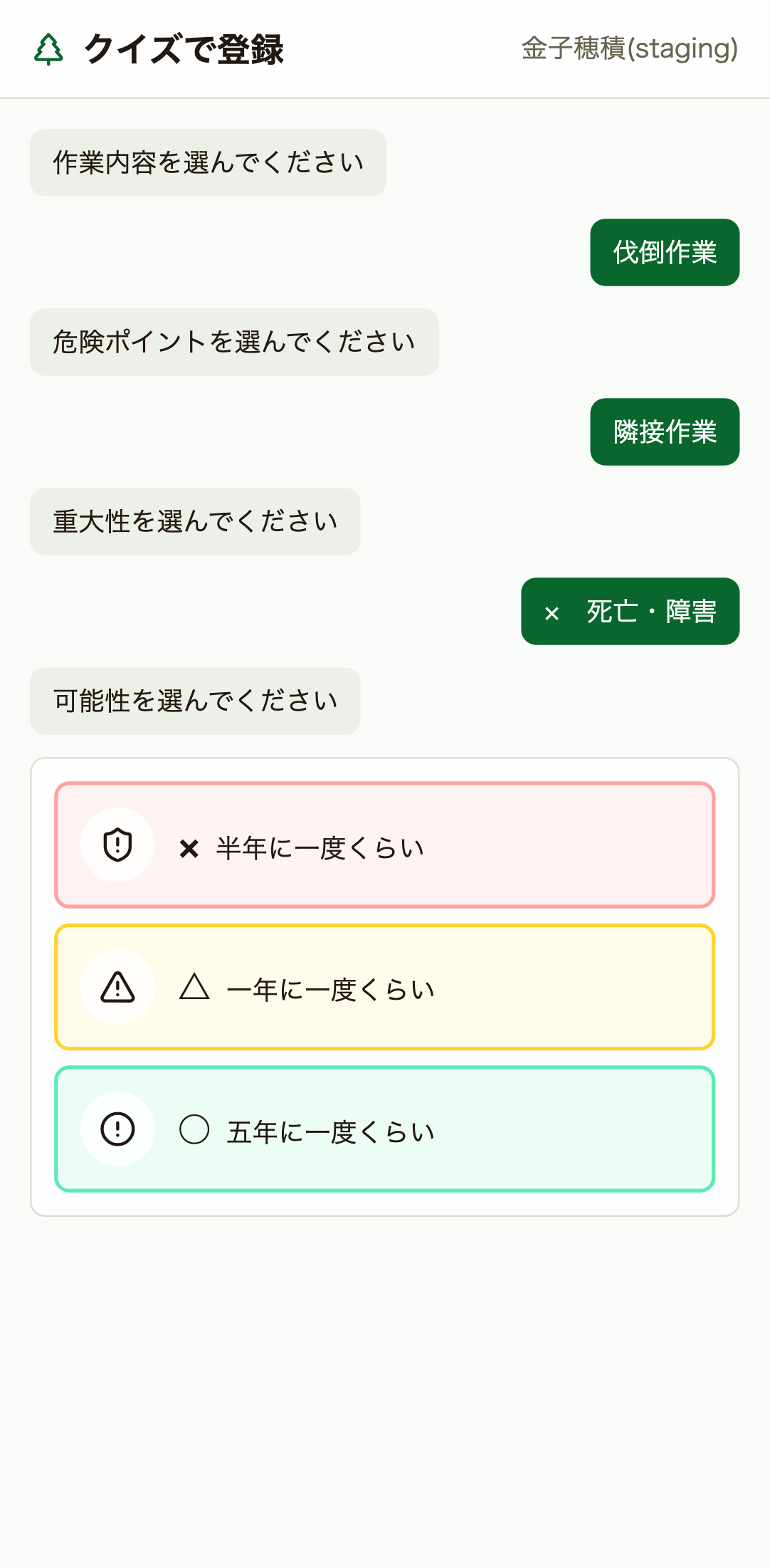
可能性選択
発生の可能性を選択します。
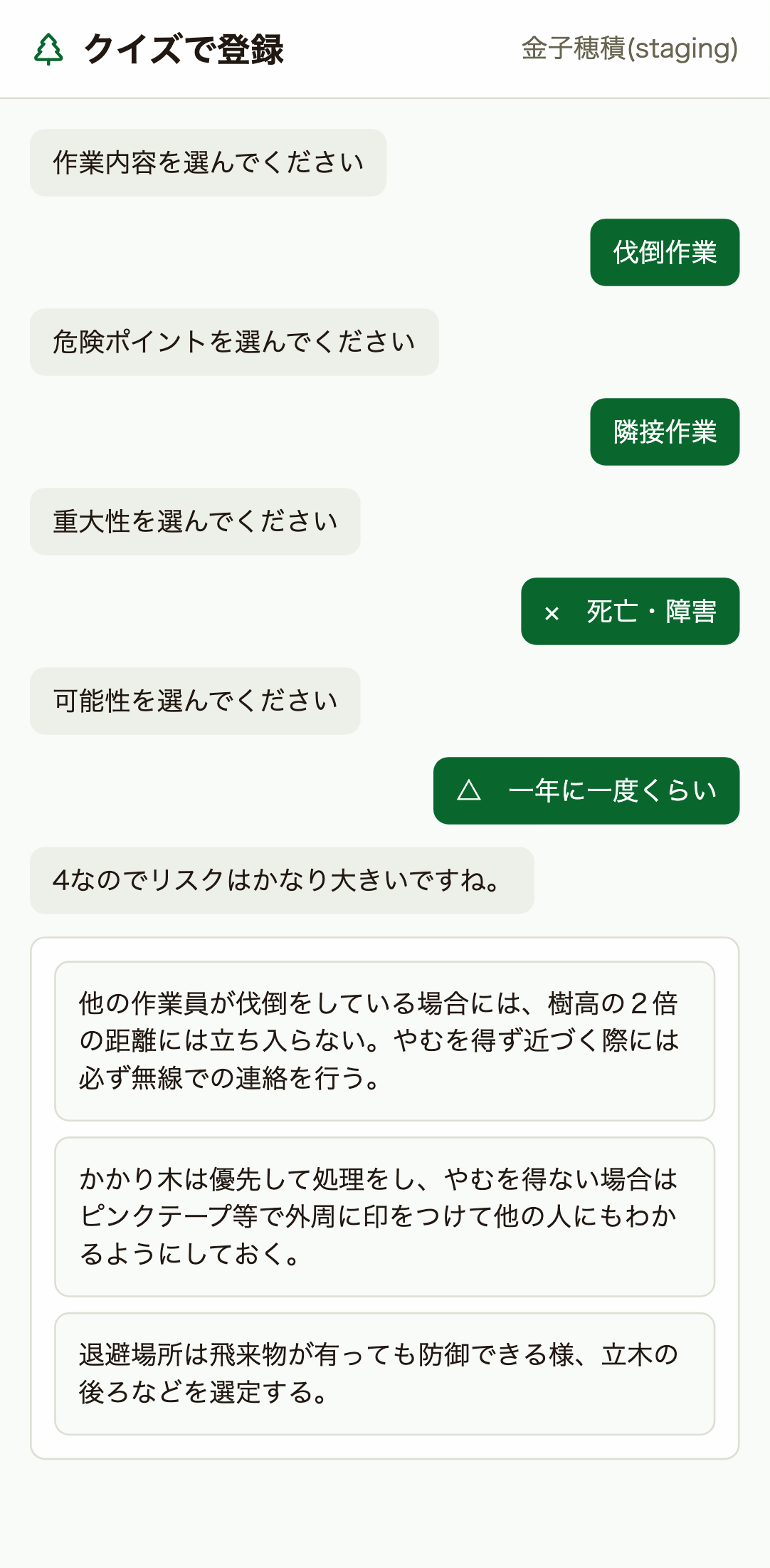
クイズ回答
リスク低減対策をクイズ形式で回答します。正誤判定されます。
💬 このページへのコメント
12. リスクアセスメント:新規作成
新しいリスクアセスメントを自由入力で作成します。危険度を重大性×可能性で評価します。
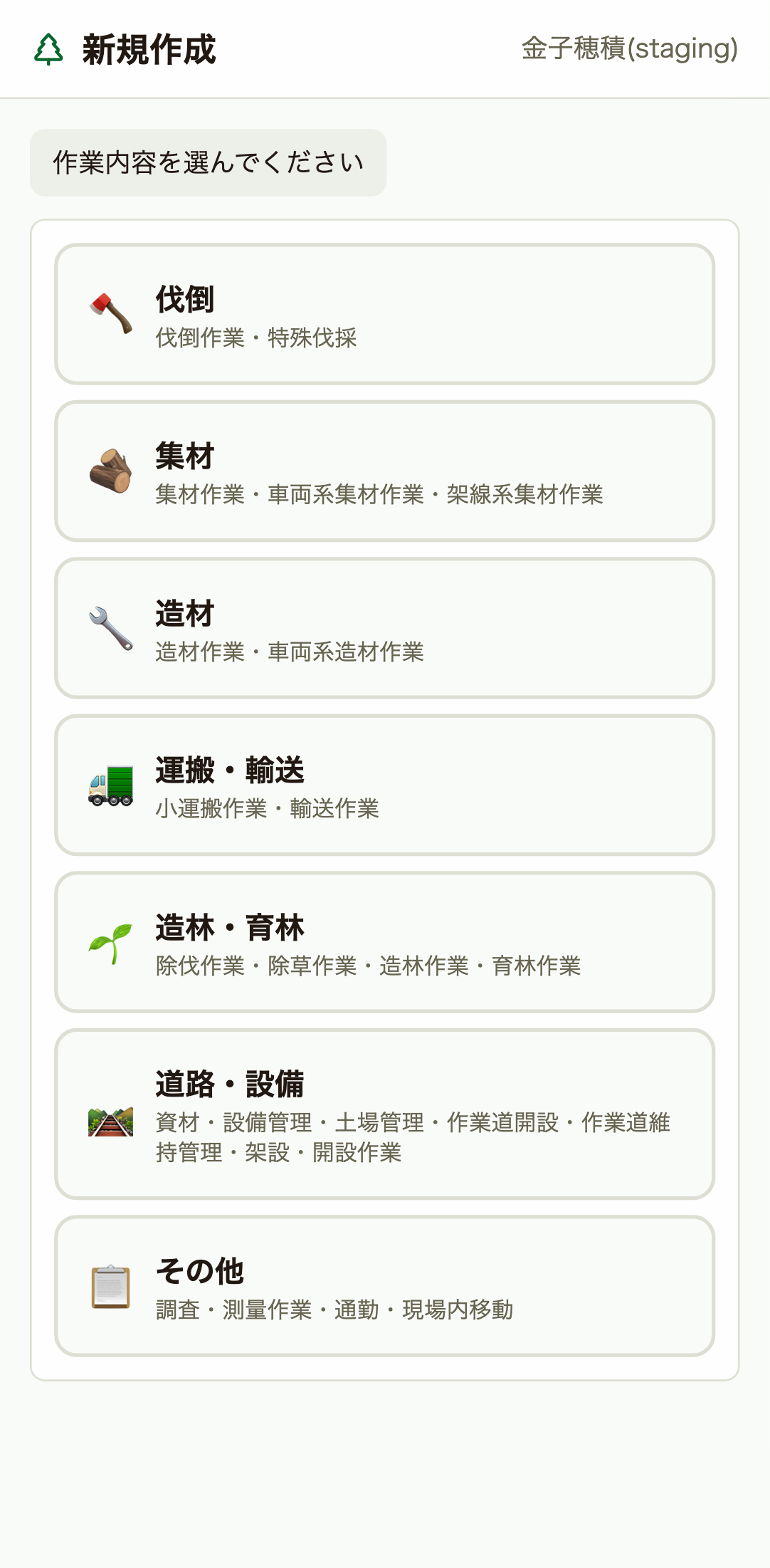
作業カテゴリ選択
作業の大カテゴリを選び、次に小カテゴリを選択します(2段階)。
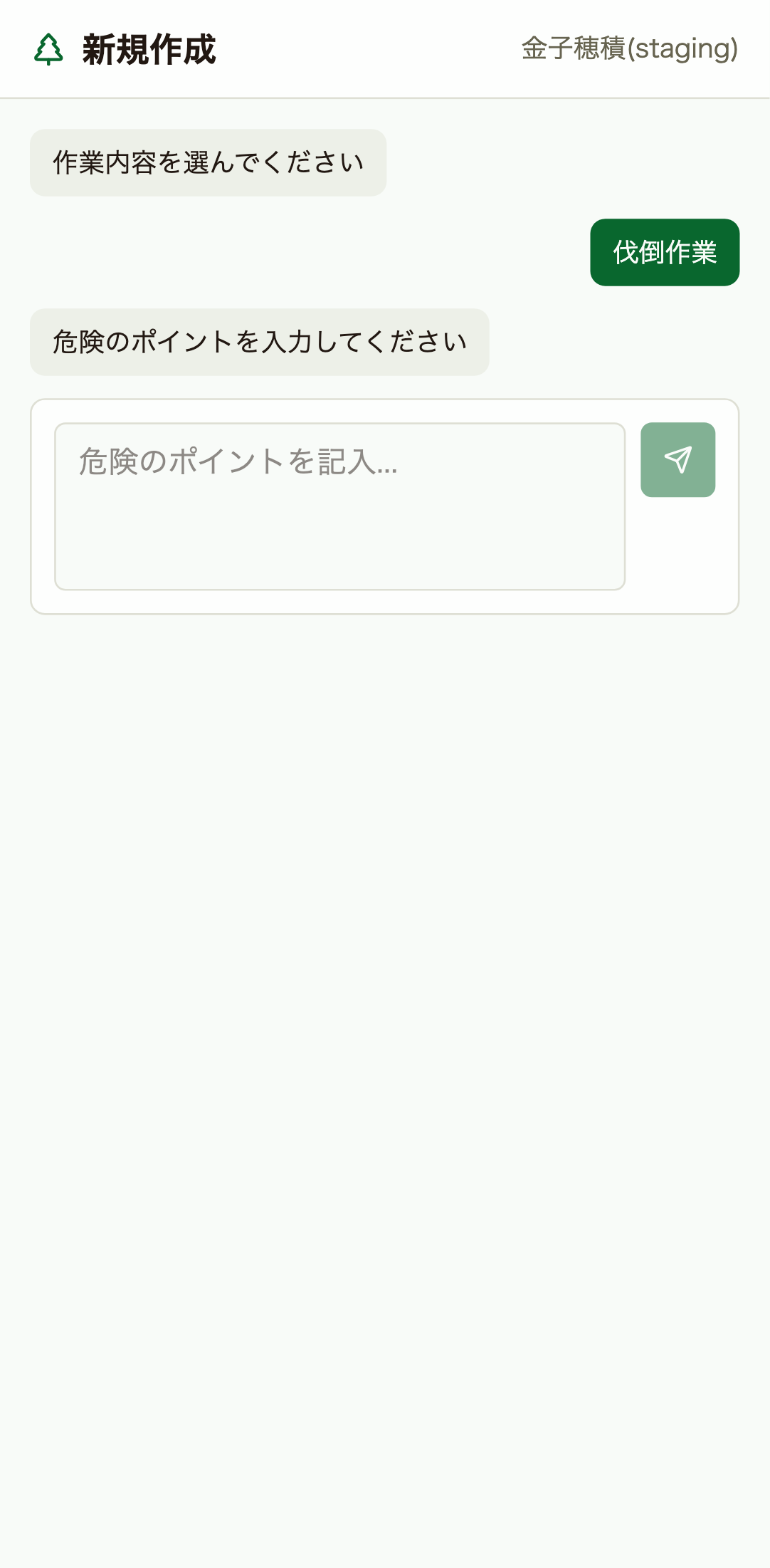
危険ポイント入力
どんな危険があるかを記入します。
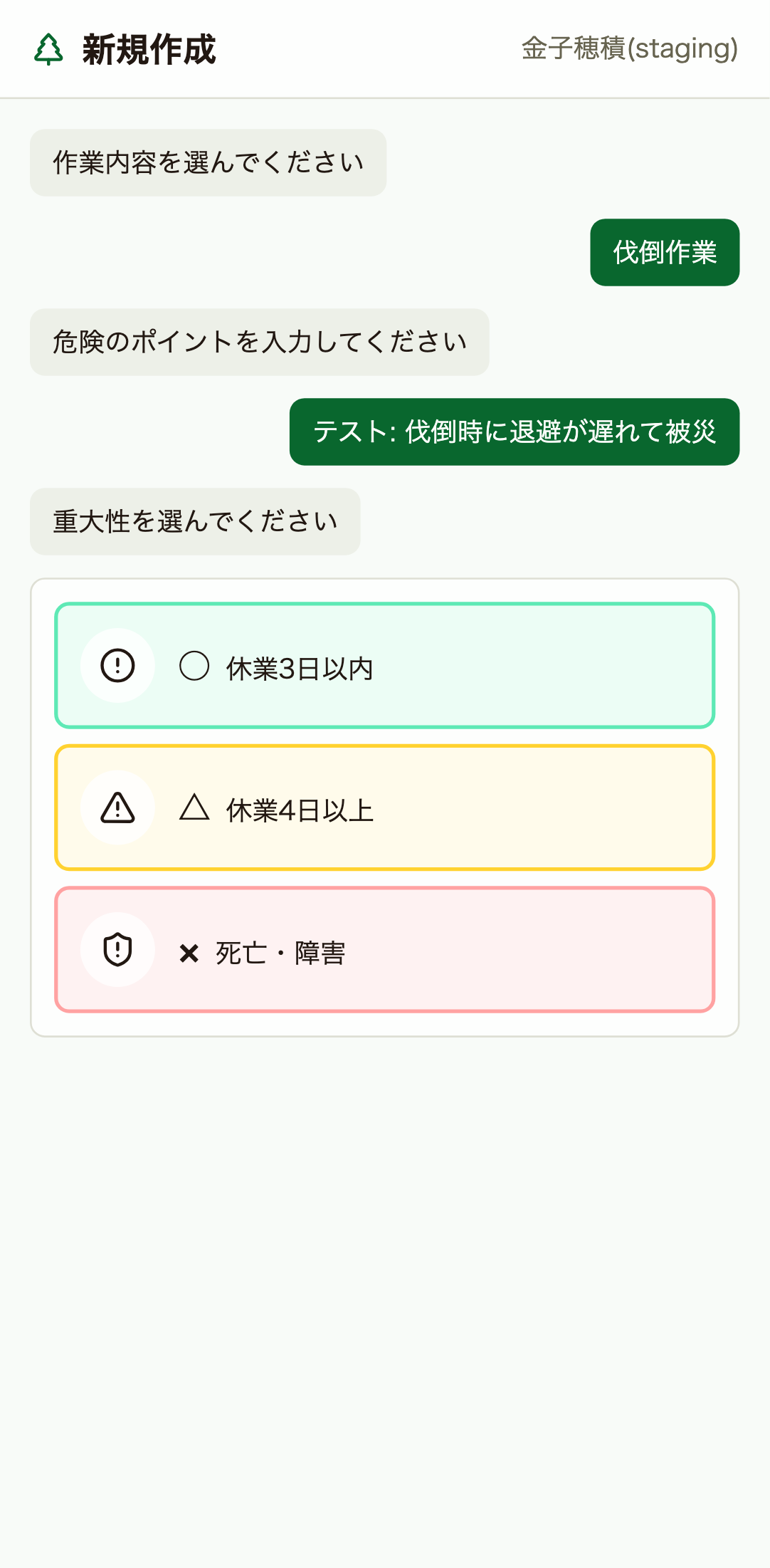
重大性選択
けがの重大性を○△×で選択します。色分けされています。
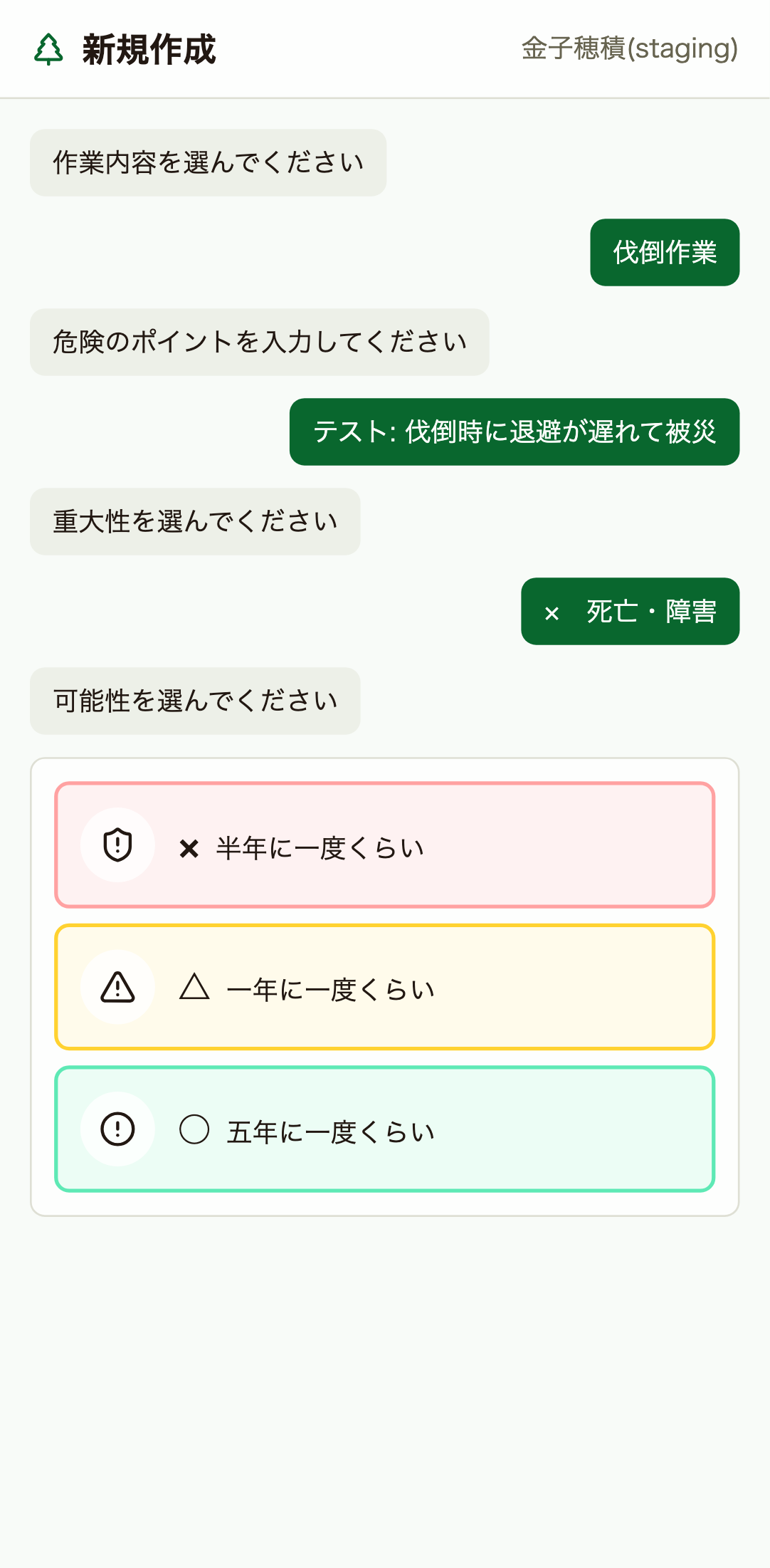
可能性選択
発生の可能性を選択します。
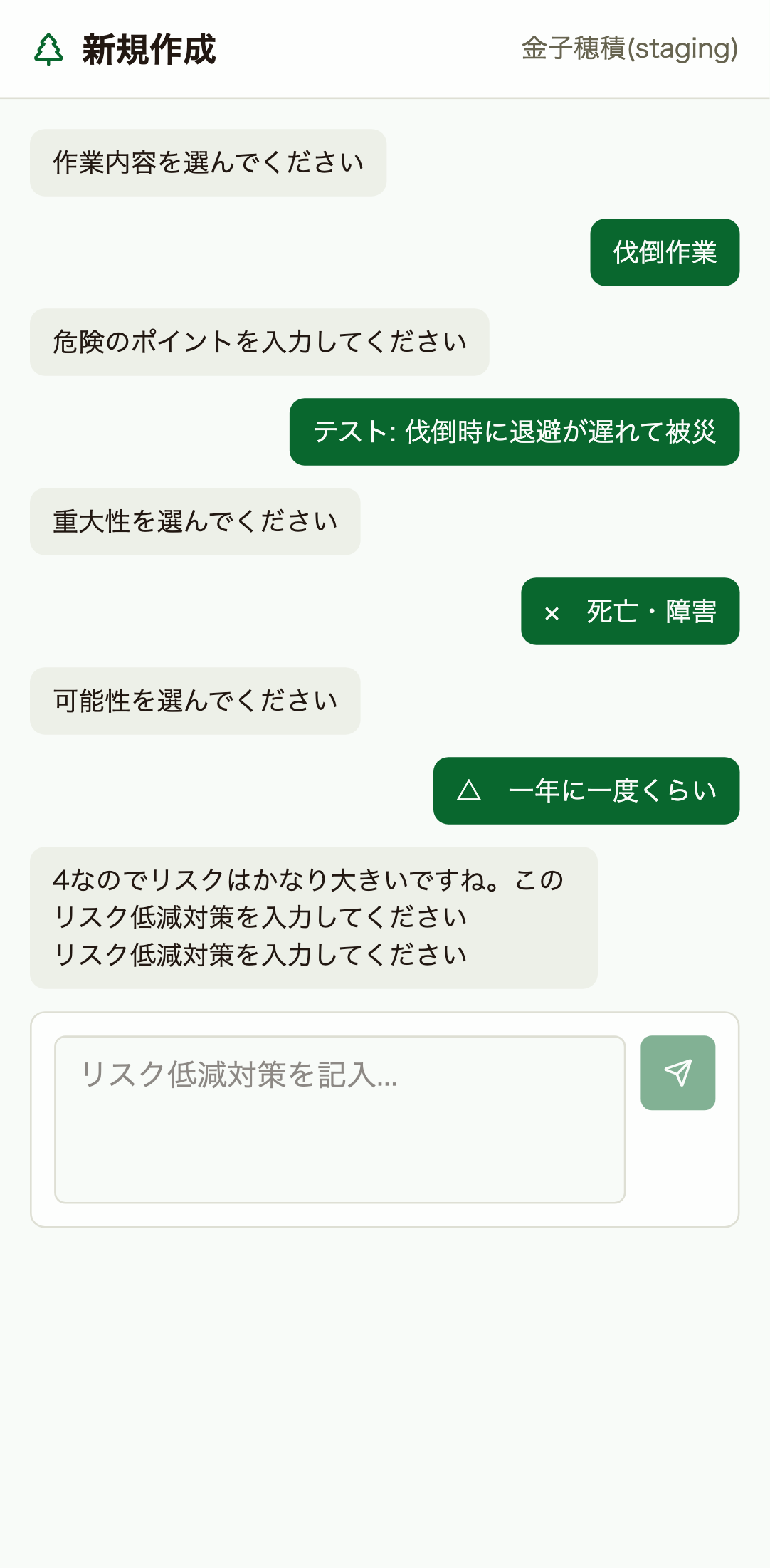
リスク低減対策入力
リスクレベルが計算され、低減対策を記入します。
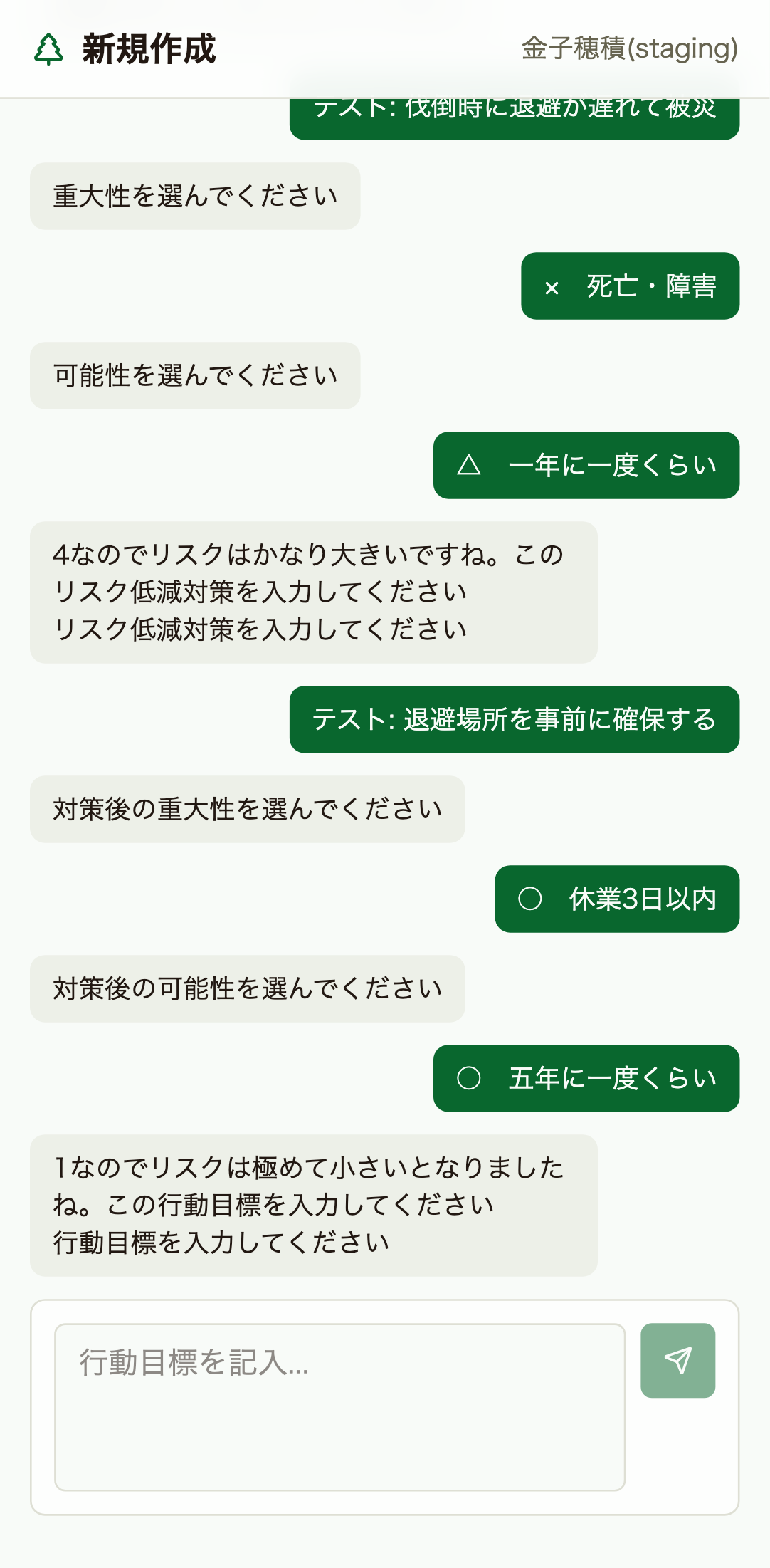
行動目標入力
対策後のリスクレベルが計算され、行動目標を記入します。
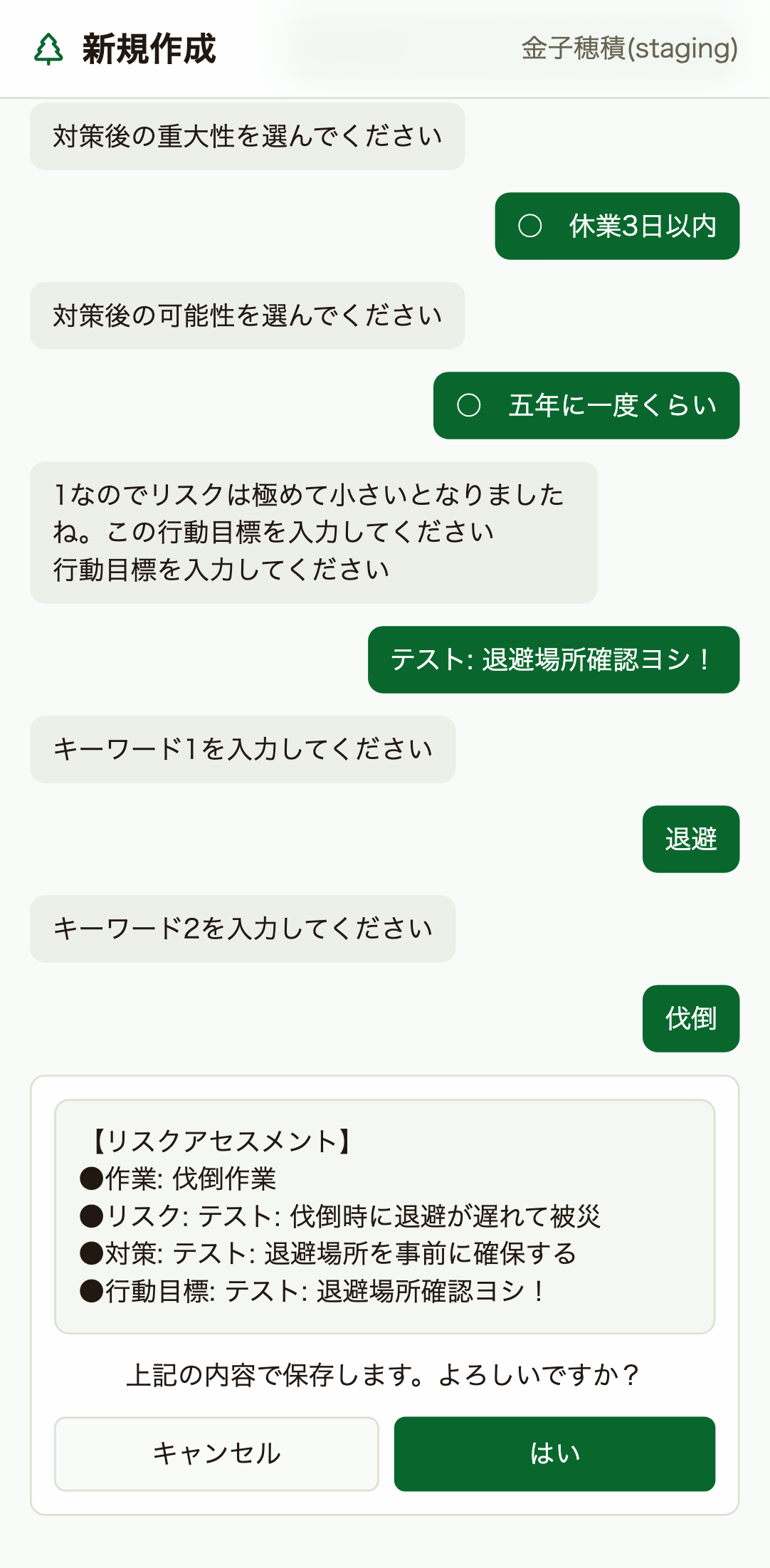
確認画面
入力内容を確認します。(テストでは送信しません)
💬 このページへのコメント
13. 行動目標
本日の作業に対する行動目標を設定します。
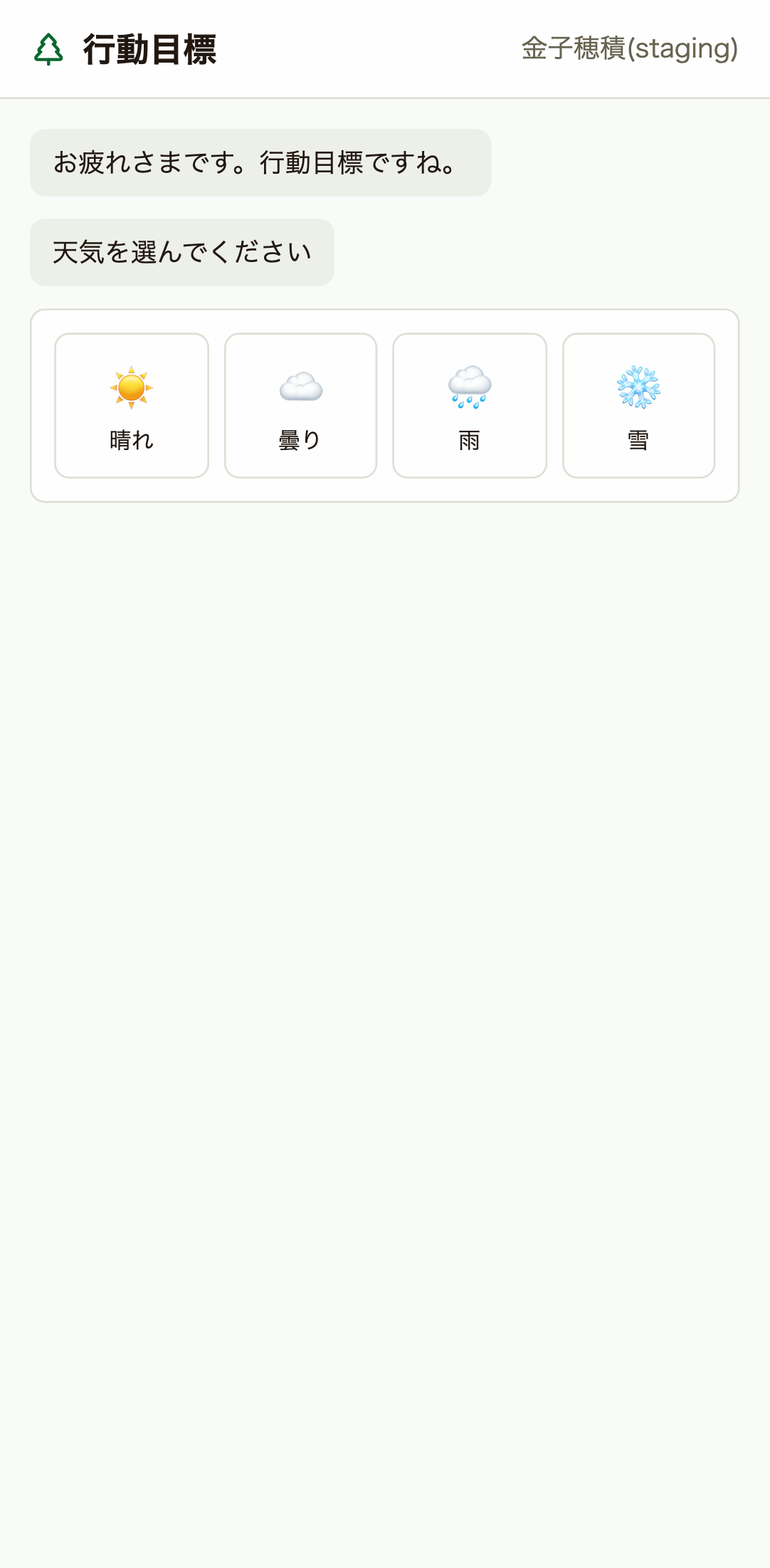
天気選択
本日の天気を選択します。
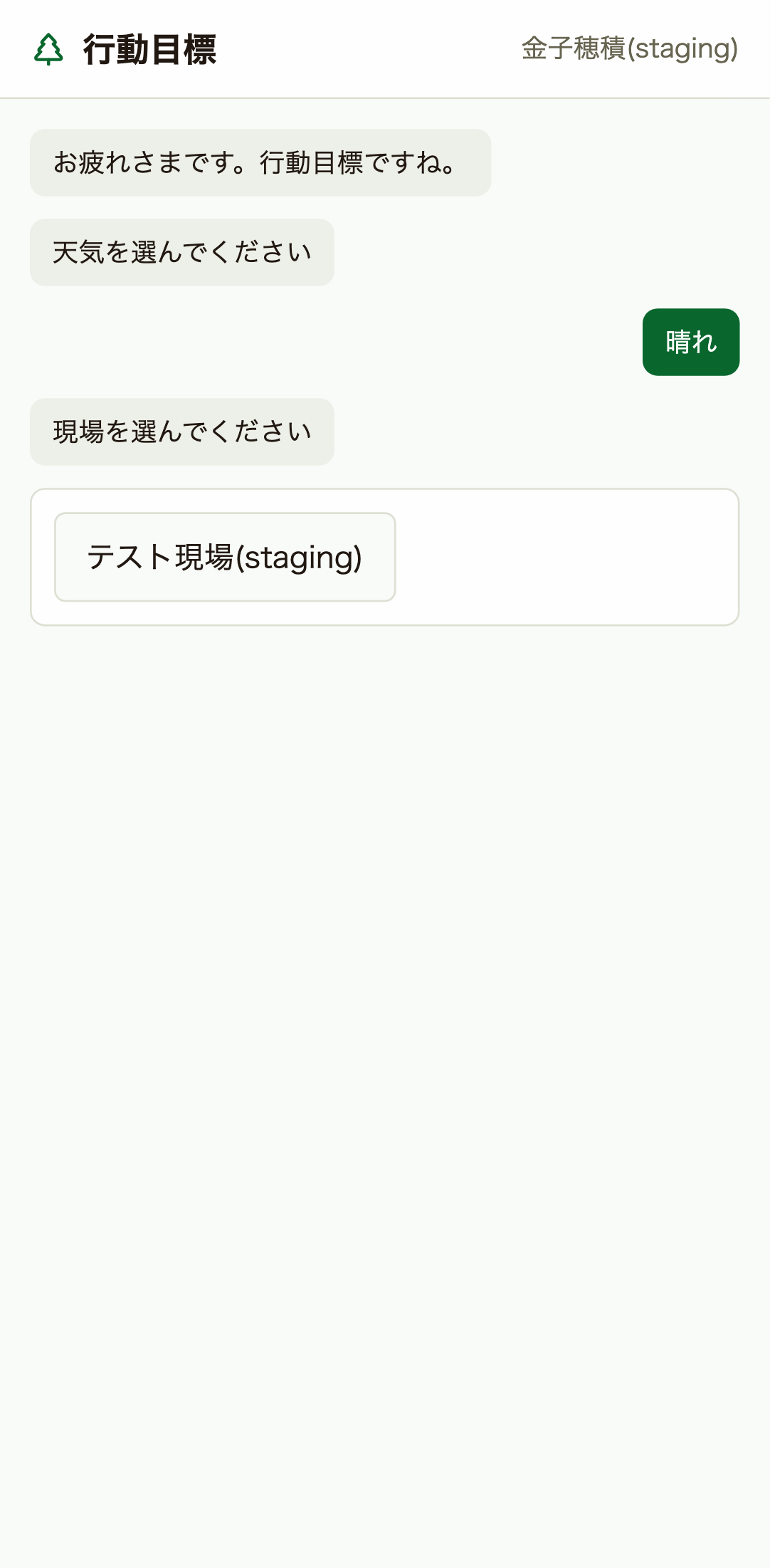
現場選択
現場を選択すると、その現場の未割当リスクが読み込まれます。
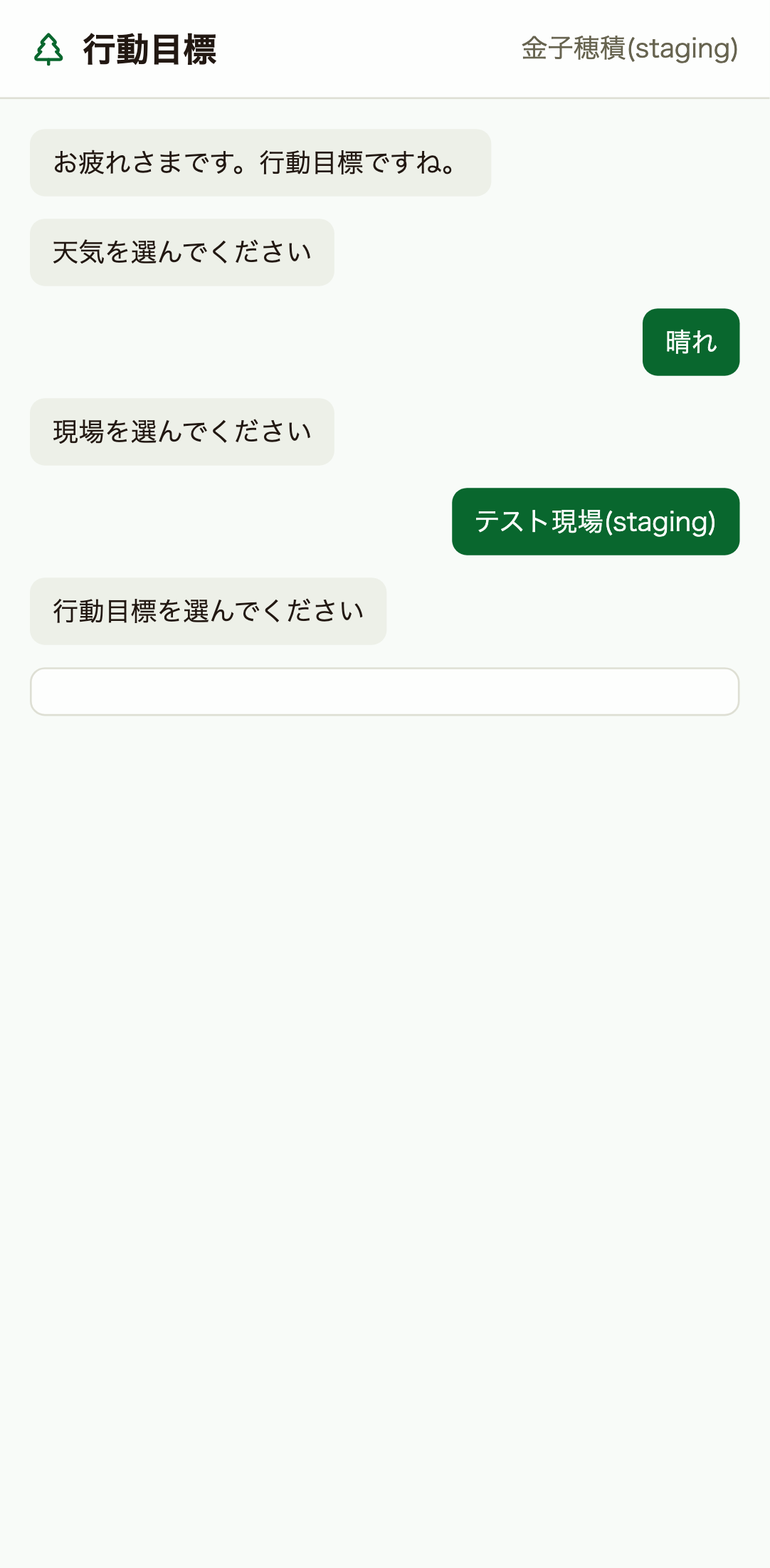
行動目標選択(データなし)
未割当のリスクが無い場合の表示。
💬 このページへのコメント
14. 現場新規作成
新しい現場(プロジェクト)を登録します。
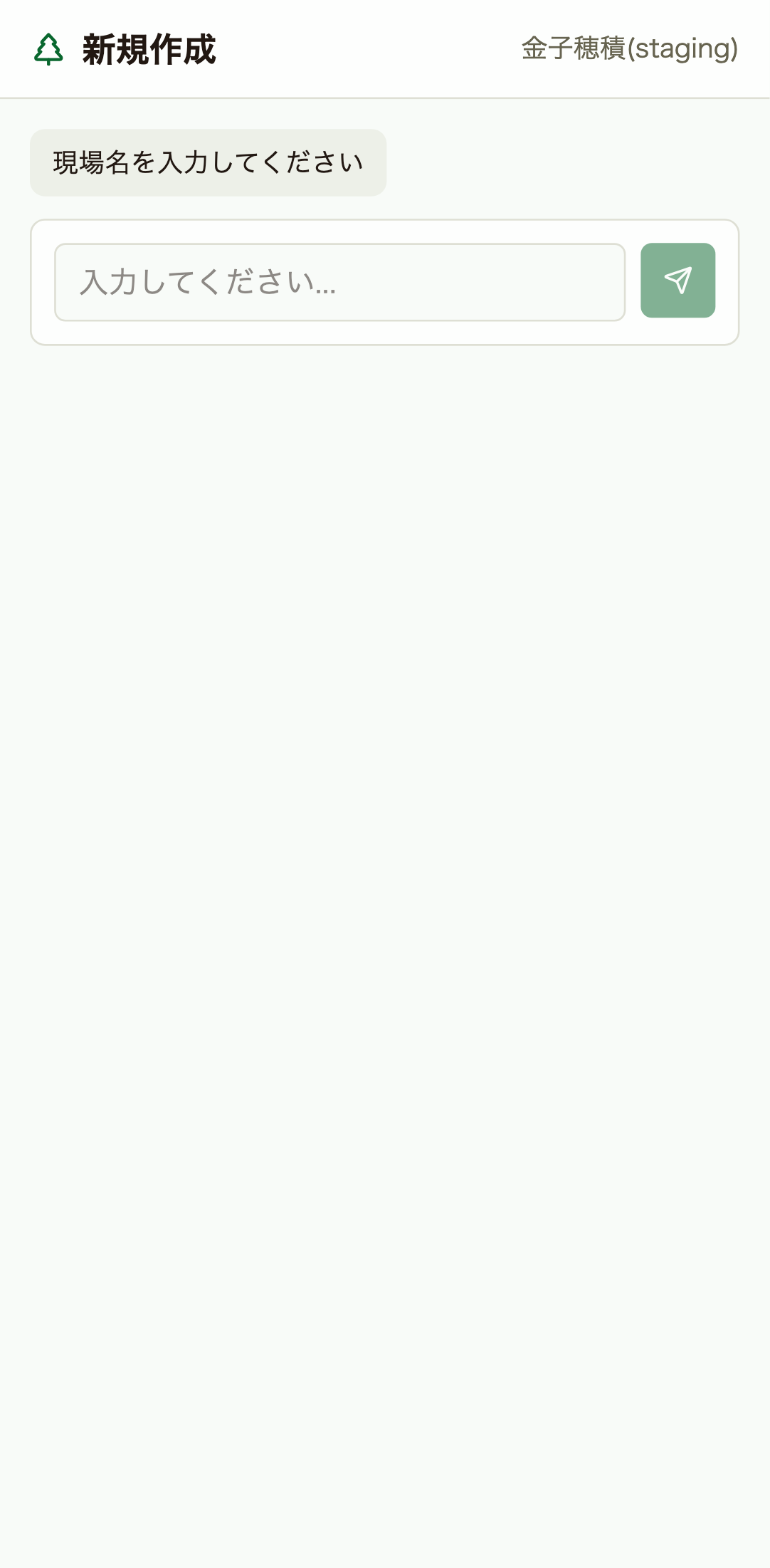
現場名入力
新しい現場の名前を入力します。
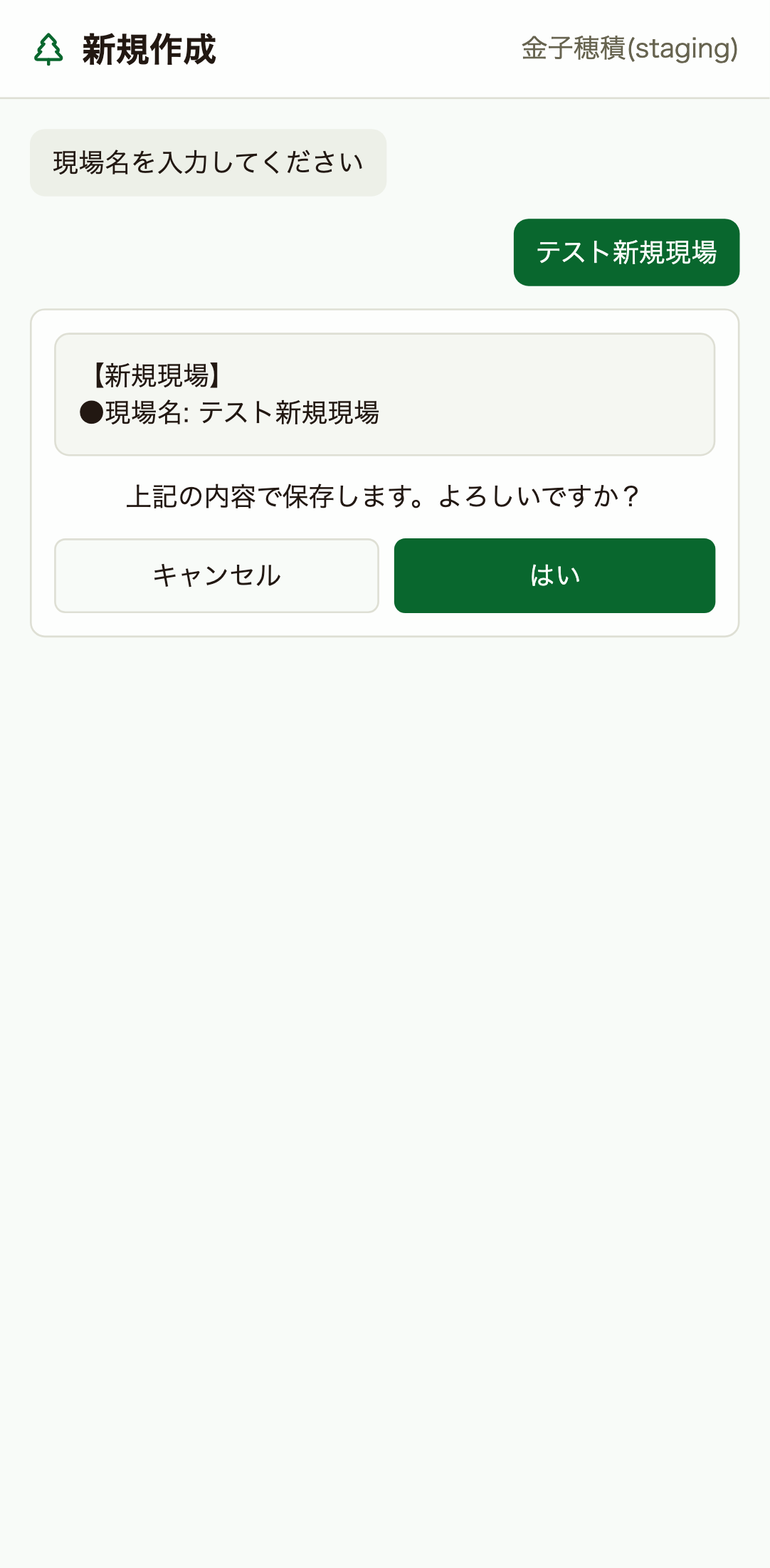
確認画面
入力内容を確認します。「はい」で現場が登録されます。(テストでは送信しません)
💬 このページへのコメント
15. 現場管理
登録された現場の一覧・詳細を確認し、Excel帳票をダウンロードできます。
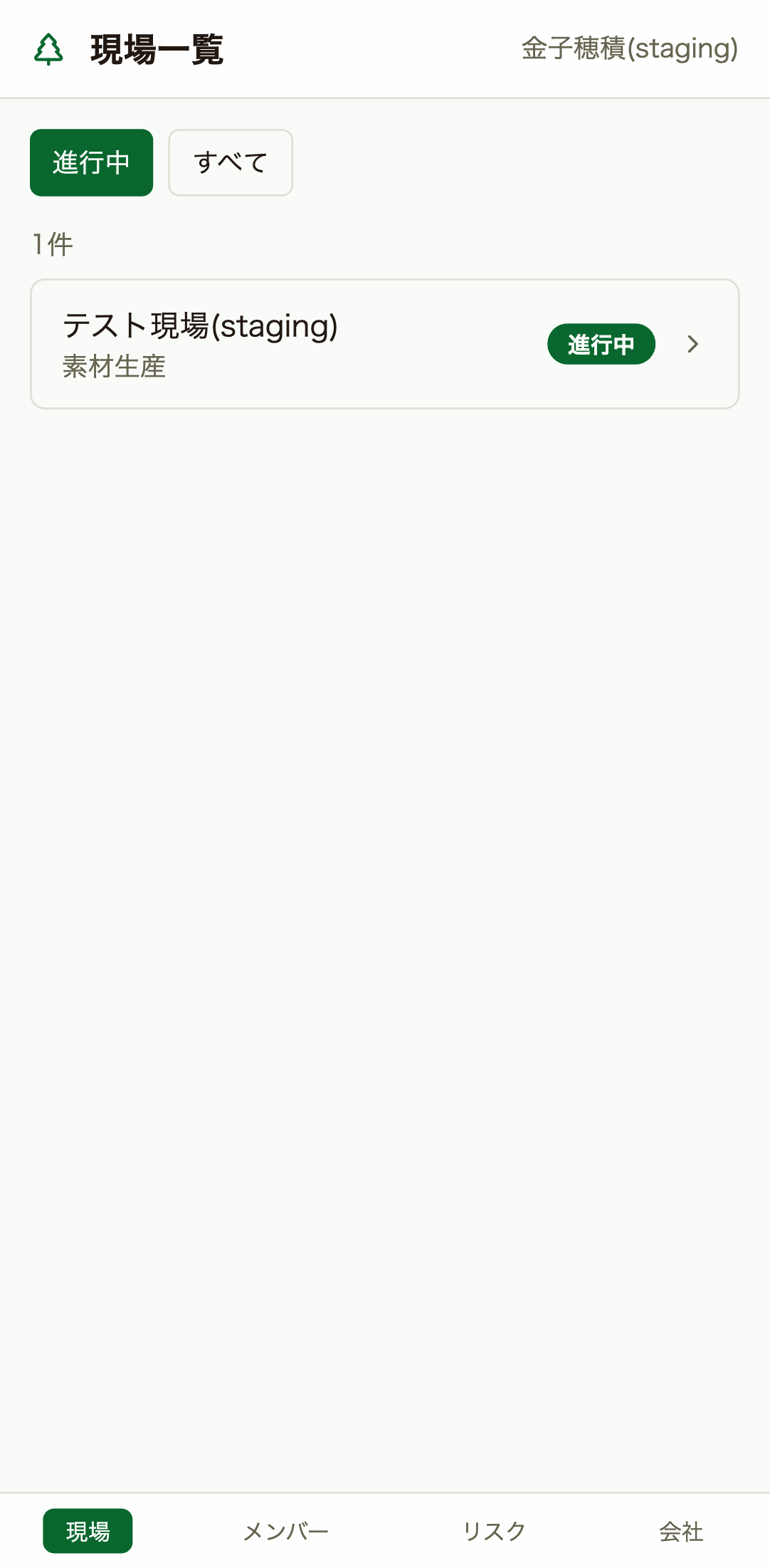
現場一覧
進行中の現場が一覧表示されます。上部のボタンで「進行中」「すべて」を切り替えられます。
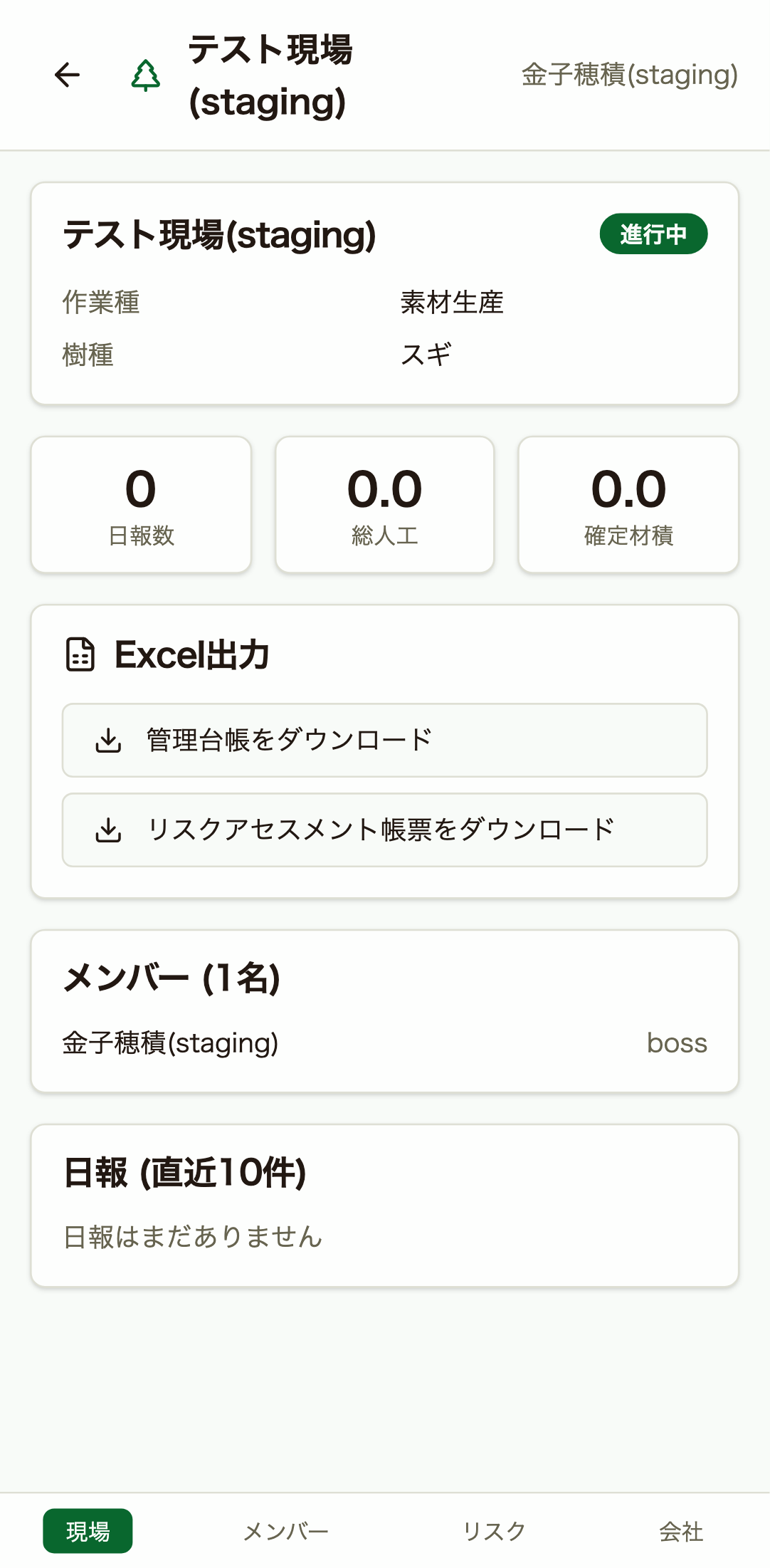
現場詳細
現場の基本情報・日報数・総人工・確定材積、メンバー、経費、日報が表示されます。
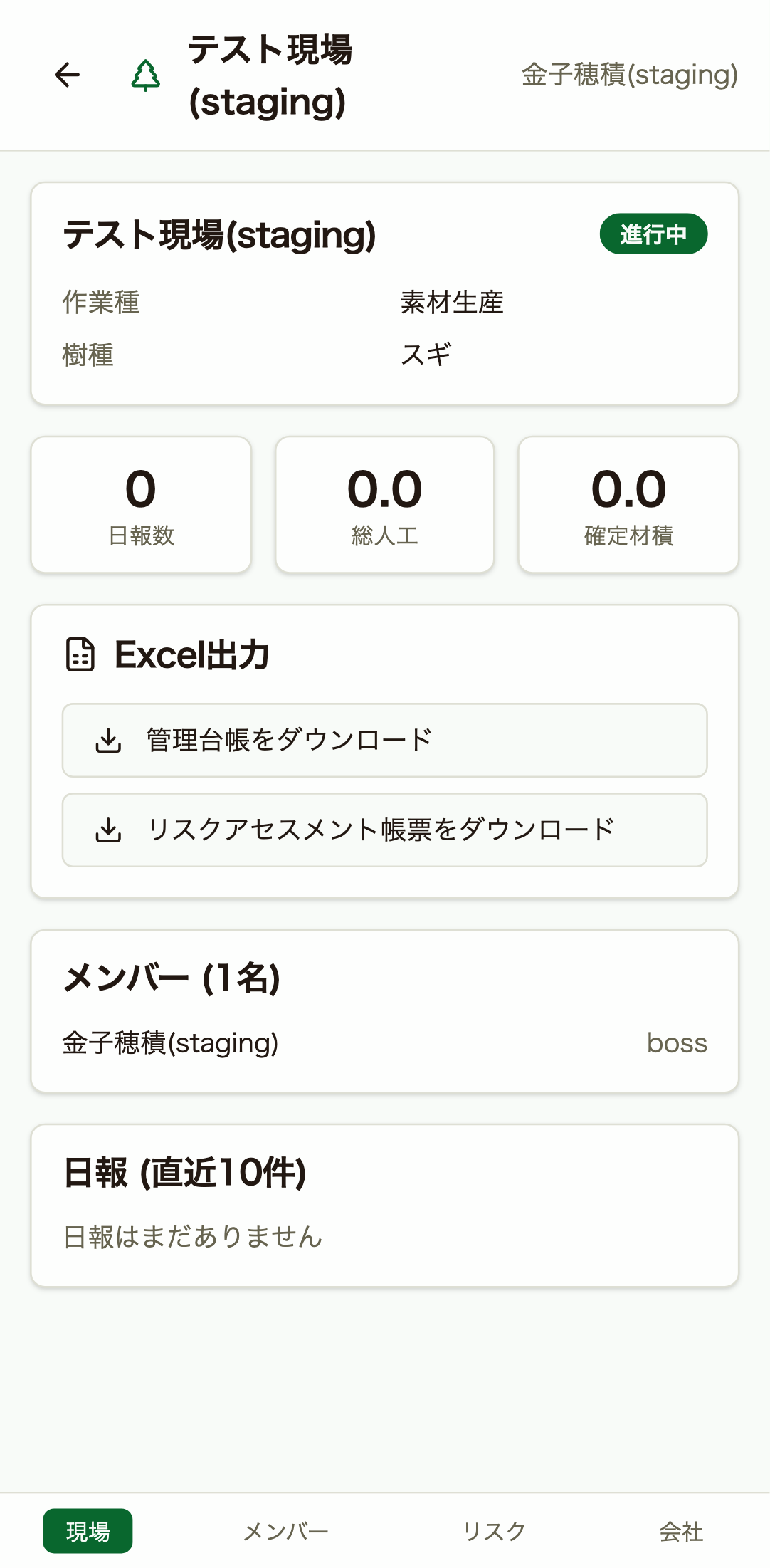
Excel出力
管理台帳とリスクアセスメント帳票をExcelでダウンロードできます。
💬 このページへのコメント
16. メンバー管理
会社に所属するメンバーの一覧・詳細を確認できます。
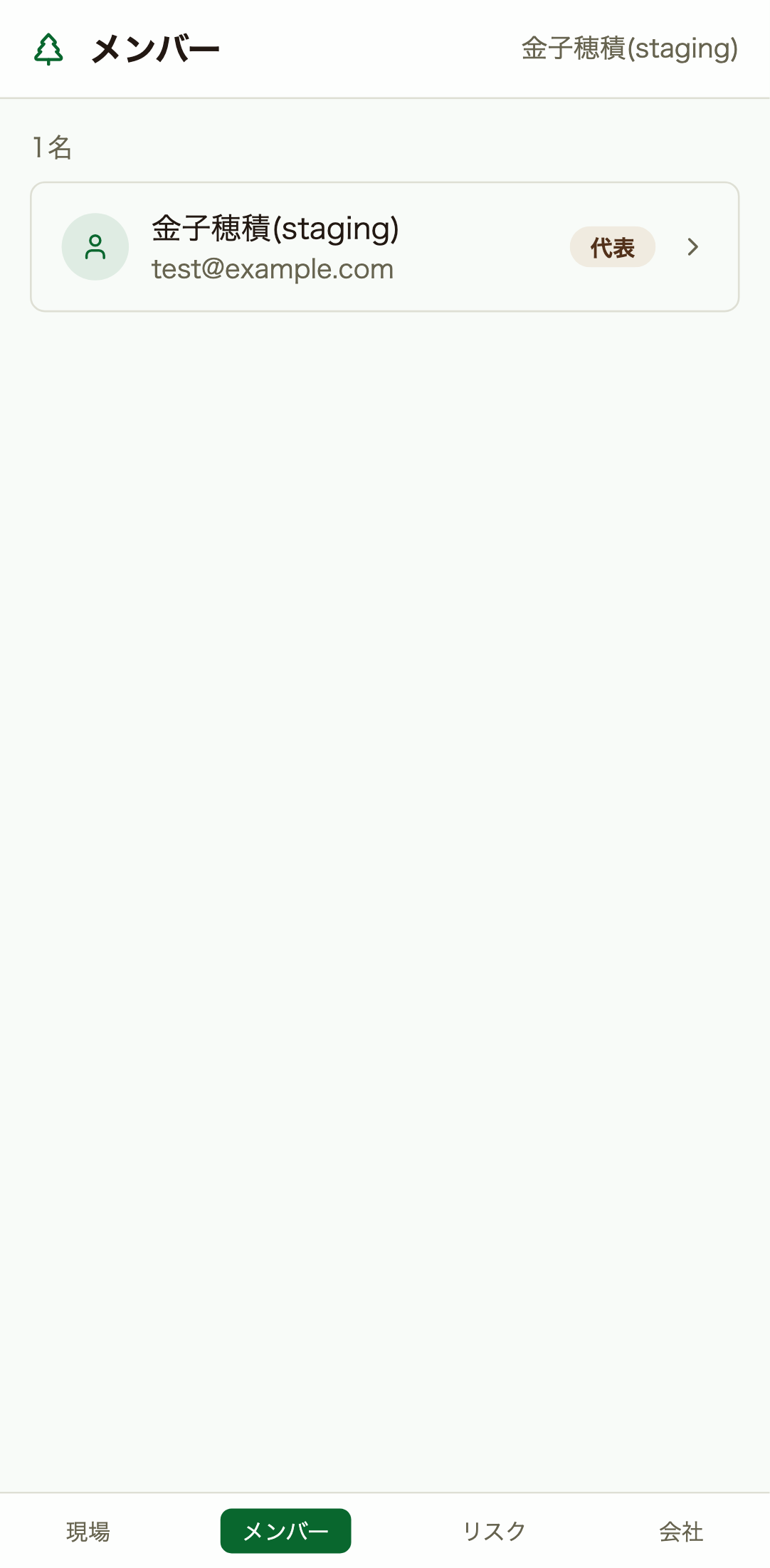
メンバー一覧
会社に所属するメンバーが役職バッジ付きで一覧表示されます。
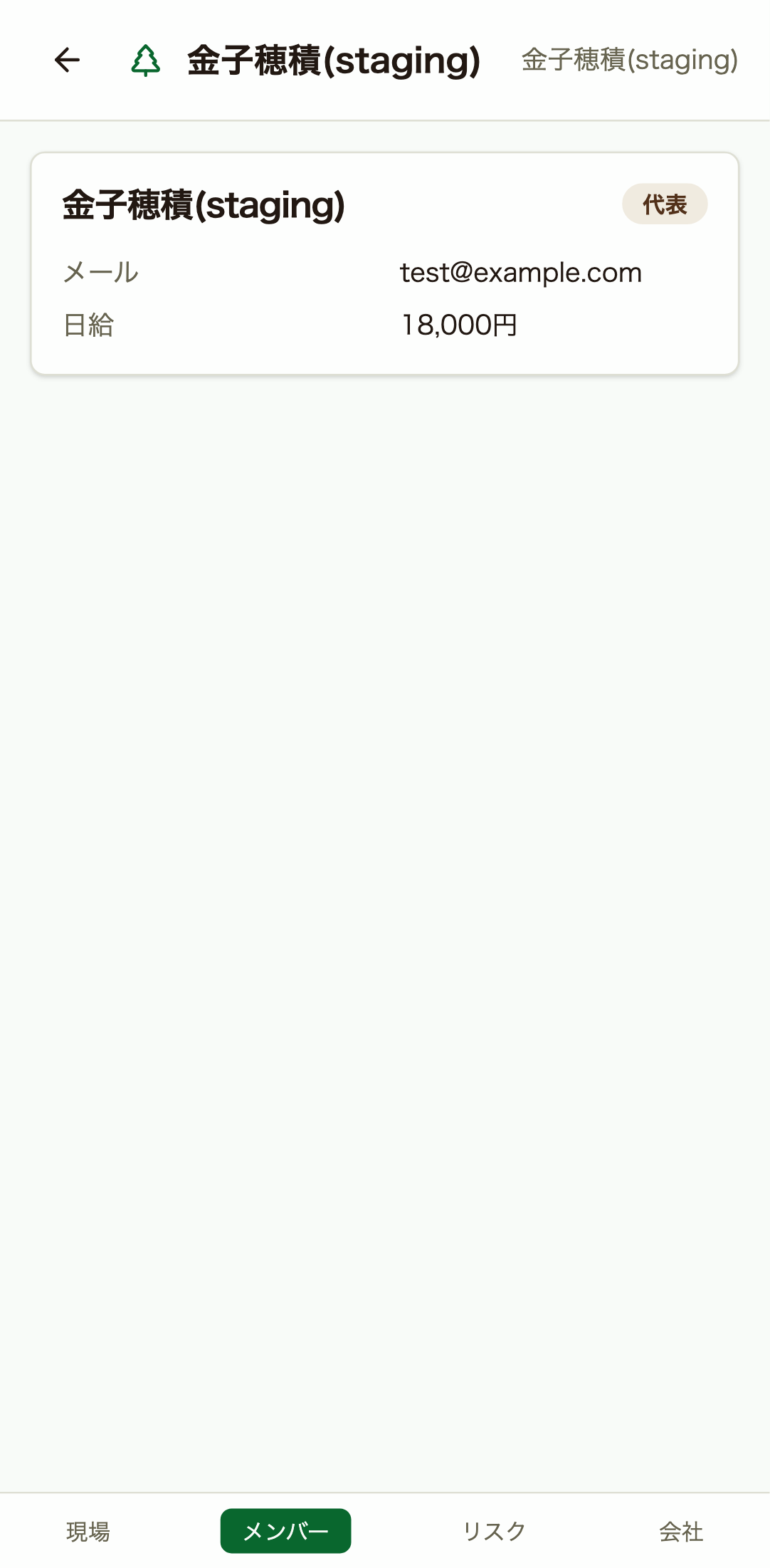
メンバー詳細
メンバーの生年月日・経験年数・性別・メール・日給が表示されます。
💬 このページへのコメント
17. リスク一覧
登録されたリスクアセスメントの一覧・詳細を確認できます。コメントやいいねも表示されます。
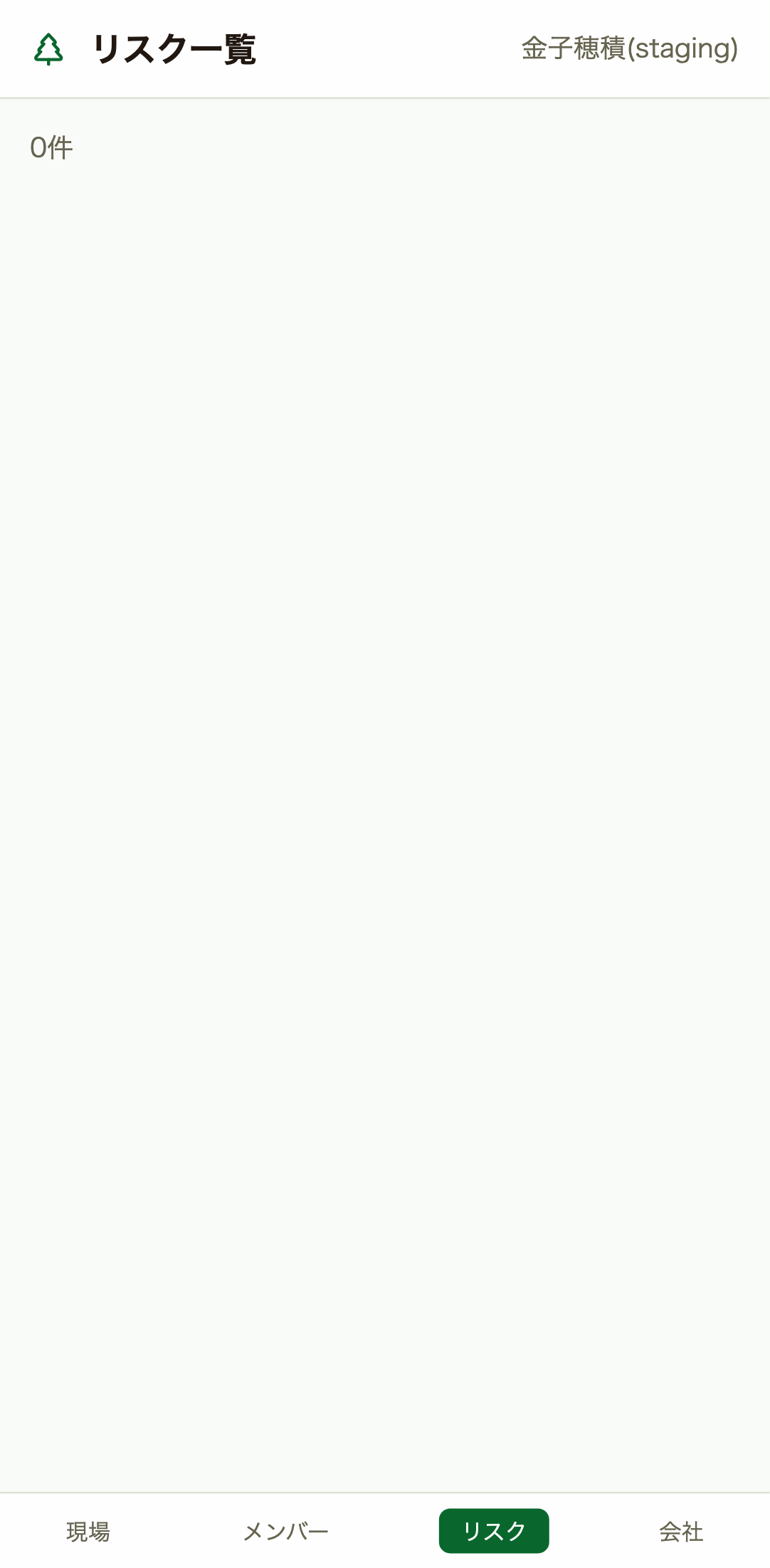
リスク一覧
登録されたリスクアセスメントが危険度レベル(対策前→対策後)付きで一覧表示されます。
💬 このページへのコメント
18. 会社情報
会社の基本情報と保有機械を確認できます。
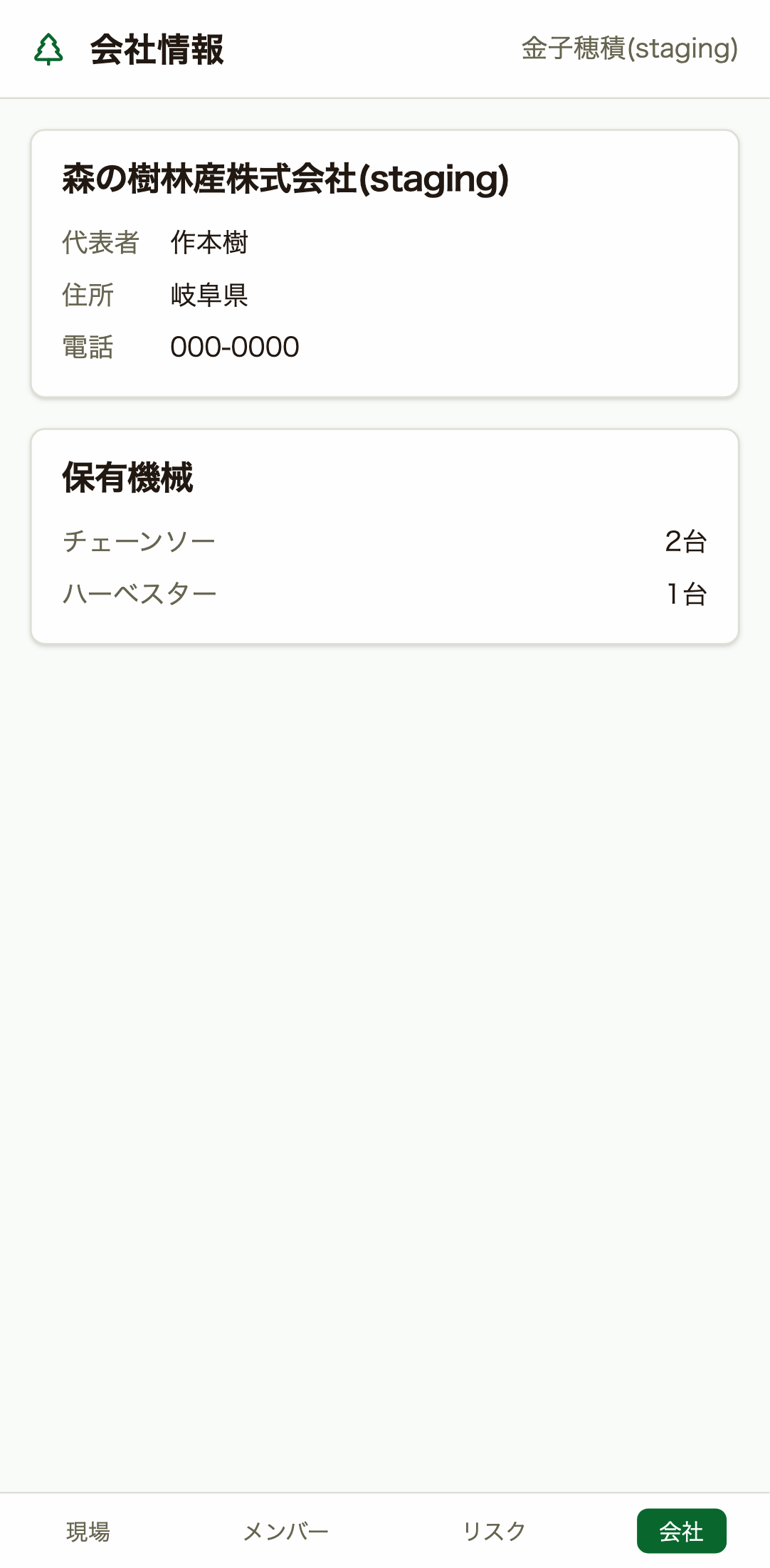
会社情報
会社名・代表者・住所・電話と、保有機械の一覧が表示されます。
💬 このページへのコメント